Юником24 + VK Реклама: запуск с расходами и ROI
Льём трафик из VK Рекламы на МФО-офферы Unicom24: трекер подтягивает расходы кабинета, отдаёт конверсии обратно в пиксель VK и считает прибыль и ROI по каждой кампании.
- Кабинет партнёра Unicom24 и кабинет VK Рекламы с доступом к кампаниям.
- Пиксель VK (VK Реклама → Пиксели) с целью под одобренную заявку.
- inotrack с правами администратора и настроенным трекер-доменом.
Шаг 1. Подключите Unicom24 и постбек
Этот шаг один в один как в инструкции Юником24 + SEO-сайт: подключите кабинет в режиме «Кабинет (веб)», включите нужные офферы и настройте постбек. Вернитесь сюда, когда «Протестировать» в кабинете Unicom24 ответит 200.
Шаг 2. Заведите источник VK Реклама
Источник — это «откуда трафик». Он хранит шаблон меток для ссылки объявления и связывает клики с расходами кабинета.
Откройте Источники → «Новый источник»: «Название» — например
VK Реклама — МФО RU, «Тип» — ВКонтакте. В поле «Параметры ссылки» вставьте:utm_campaign={{ad_plan_id}}&utm_content={{campaign_id}}&utm_term={{banner_id}}Это макросы VK Рекламы:
{{ad_plan_id}}— кампания,{{campaign_id}}— группа объявлений,{{banner_id}}— объявление. VK подставит в них номера при переходе, и расход ляжет ровно на те клики, за которые заплачен. «Click ID» оставьте «Нет»: VK сама добавляет к ссылкеrb_clickid, трекер сохраняет его автоматически.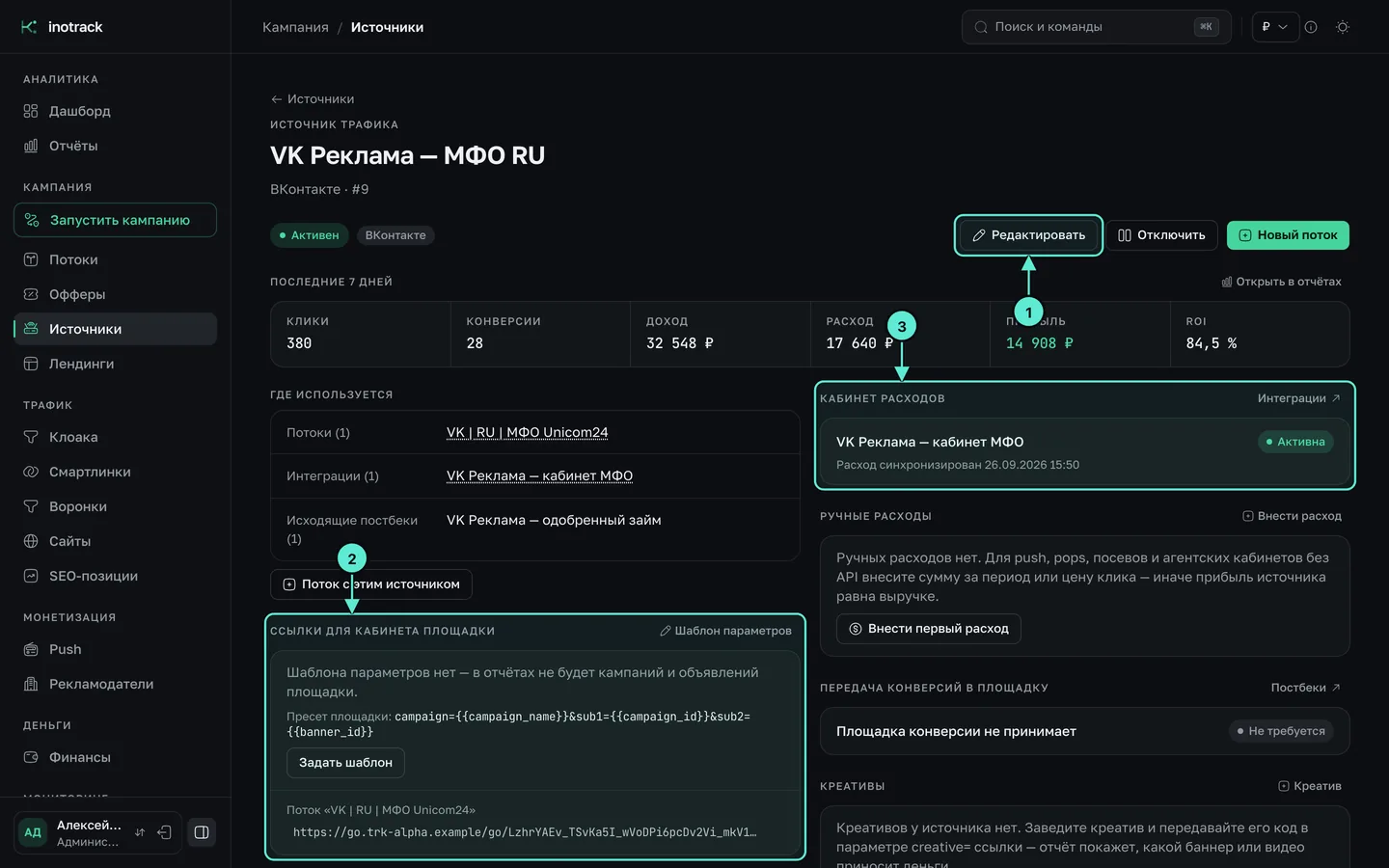
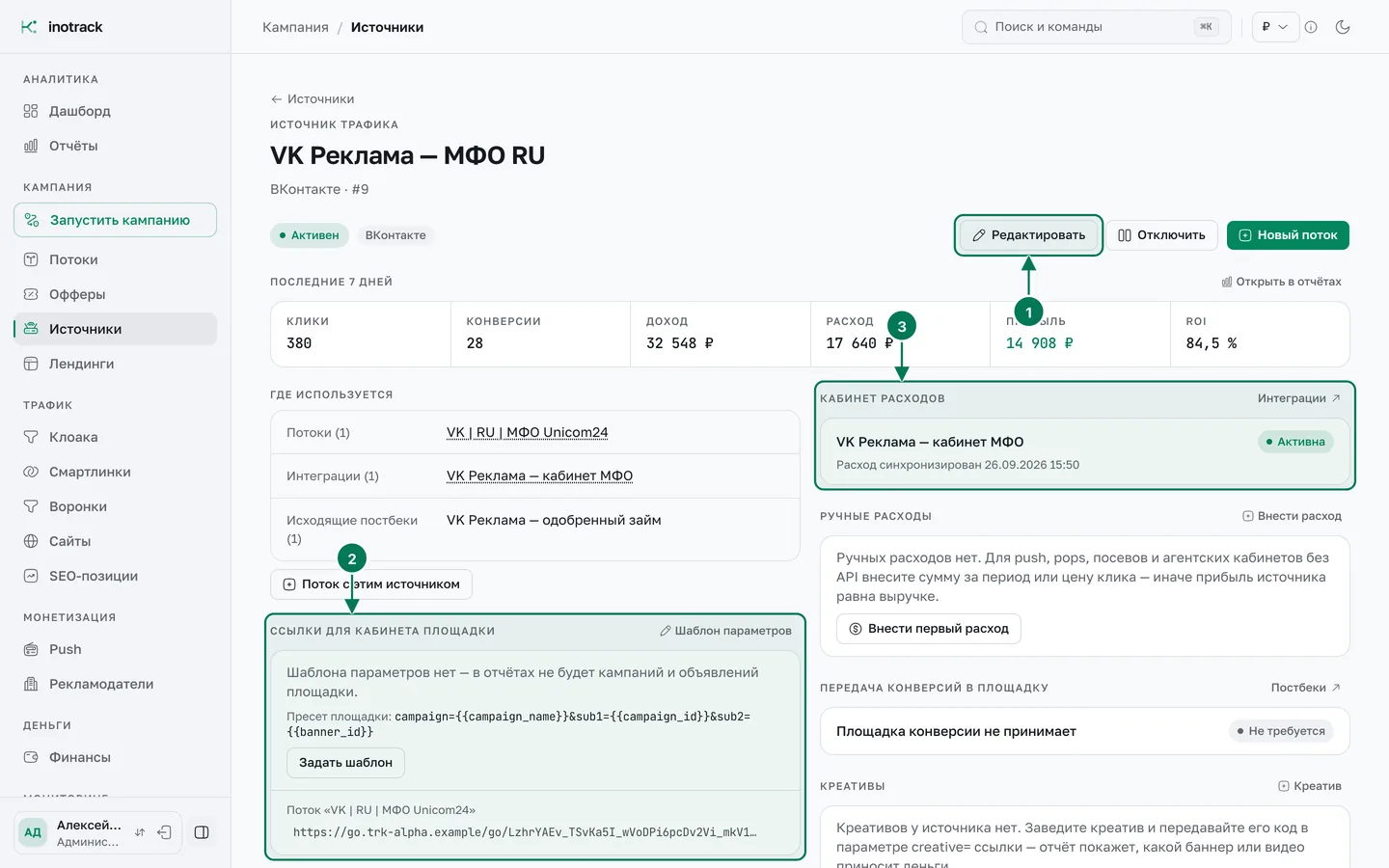
- «Редактировать» — поменять название, тип и «Параметры ссылки».
- «Ссылки для кабинета площадки» — шаблон параметров и готовая ссылка потока. Кнопка «Задать шаблон» открывает ту же форму.
- «Кабинет расходов» — здесь появится кабинет VK Рекламы после шага 3.
Шаг 3. Подключите кабинет VK Рекламы
Откройте Интеграции, вкладку «Рекламные площадки» и нажмите «Подключение».
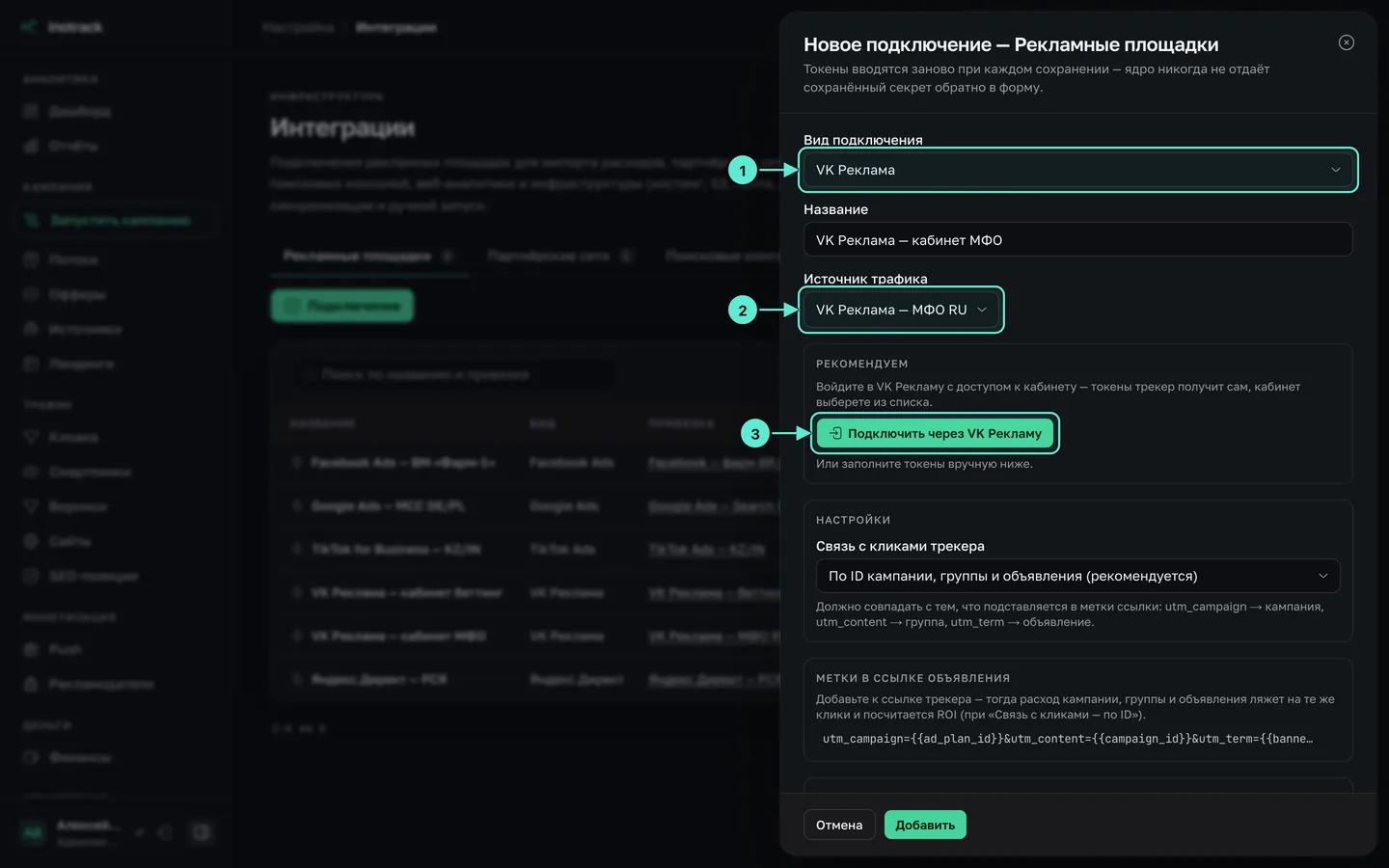
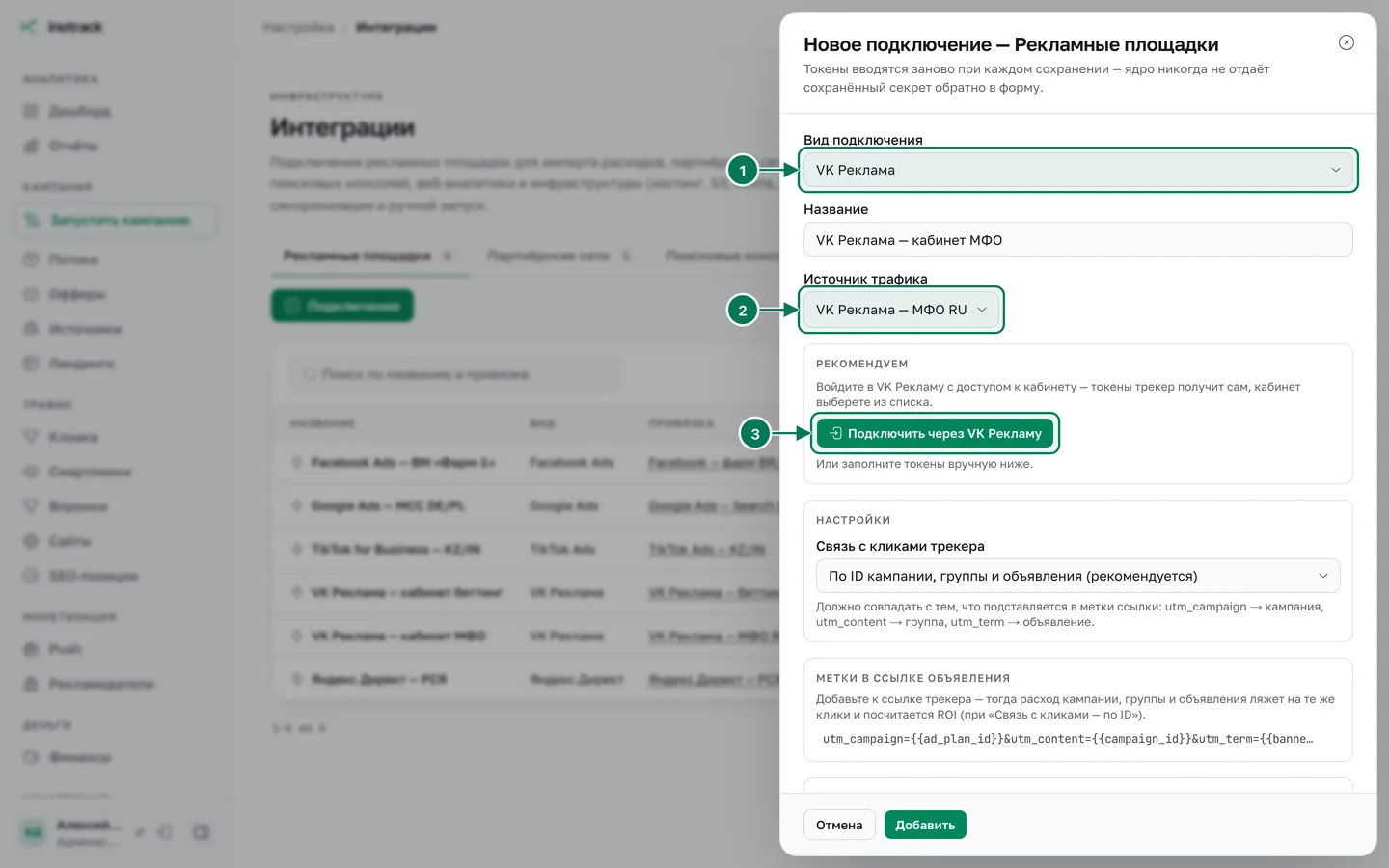
- «Вид подключения» — VK Реклама.
- «Источник трафика» — источник из шага 2. Пока источник не выбран, кнопка входа неактивна.
- «Подключить через VK Рекламу» — откроется VK: войдите и разрешите доступ. Токены трекер получит сам, вводить их не нужно.
В VK и снова в трекере · вне трекера- На странице VK войдите под аккаунтом, у которого есть доступ к рекламному кабинету, и подтвердите доступ.
- VK вернёт вас в трекер. Откроется окно «Выберите кабинет»: отметьте нужный кабинет и нажмите «Сохранить выбор».
«Связь с кликами трекера» оставьте «По ID кампании, группы и объявления (рекомендуется)» — это как раз макросы из шага 2. Блок «Метки в ссылке объявления» в форме показывает тот же шаблон, его можно скопировать оттуда.
Если вход через VK не срабатывает, в той же форме есть поля «Access token» и «Refresh token» — их можно вставить вручную.
Шаг 4. Соберите поток с офферами Unicom24
Пункт «Запустить кампанию» в меню. На шаге «Оффер» отметьте включённые офферы Unicom24, на шаге «Источник» выберите источник VK из шага 2 — шаблон ссылки подтянется сам.
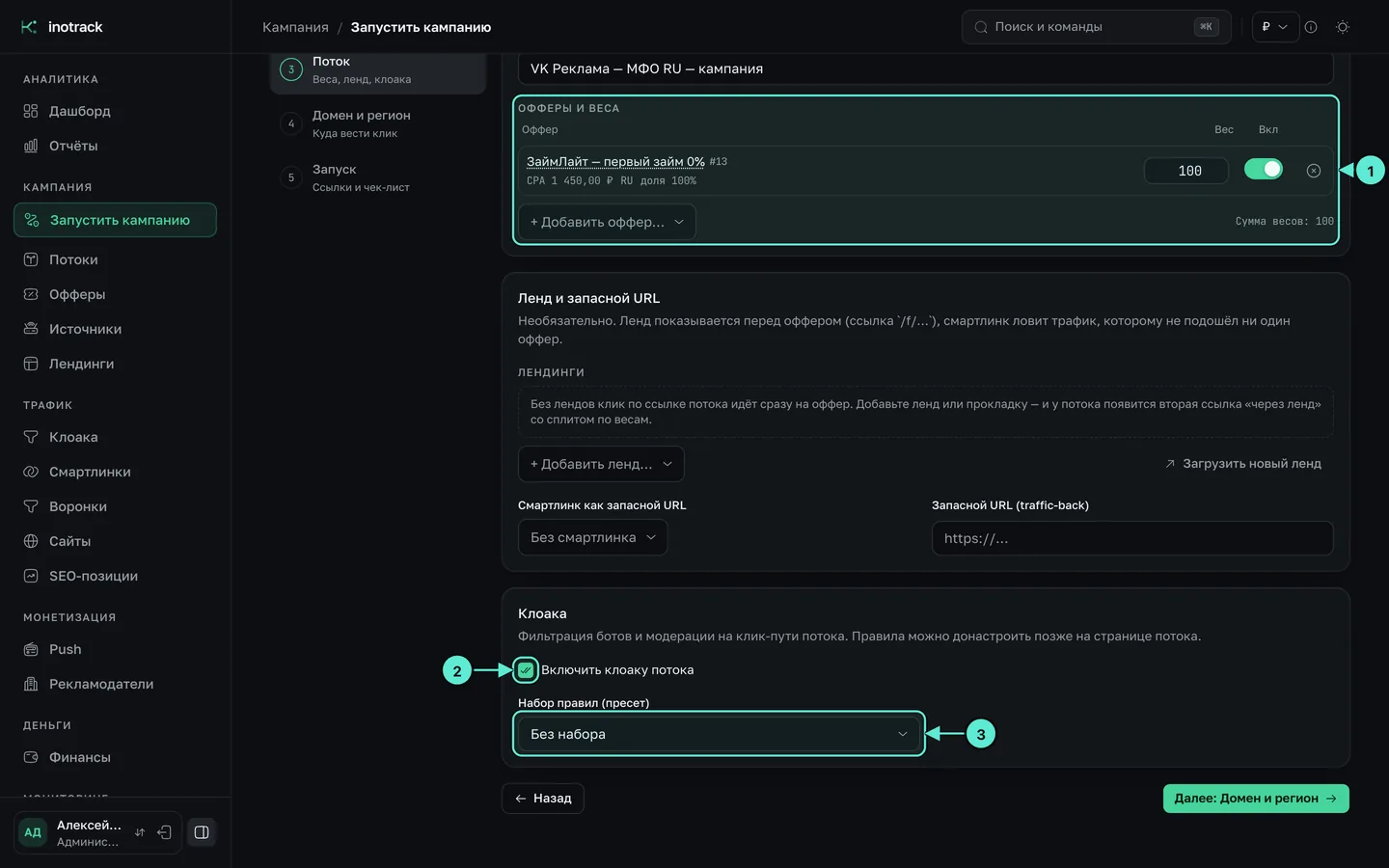
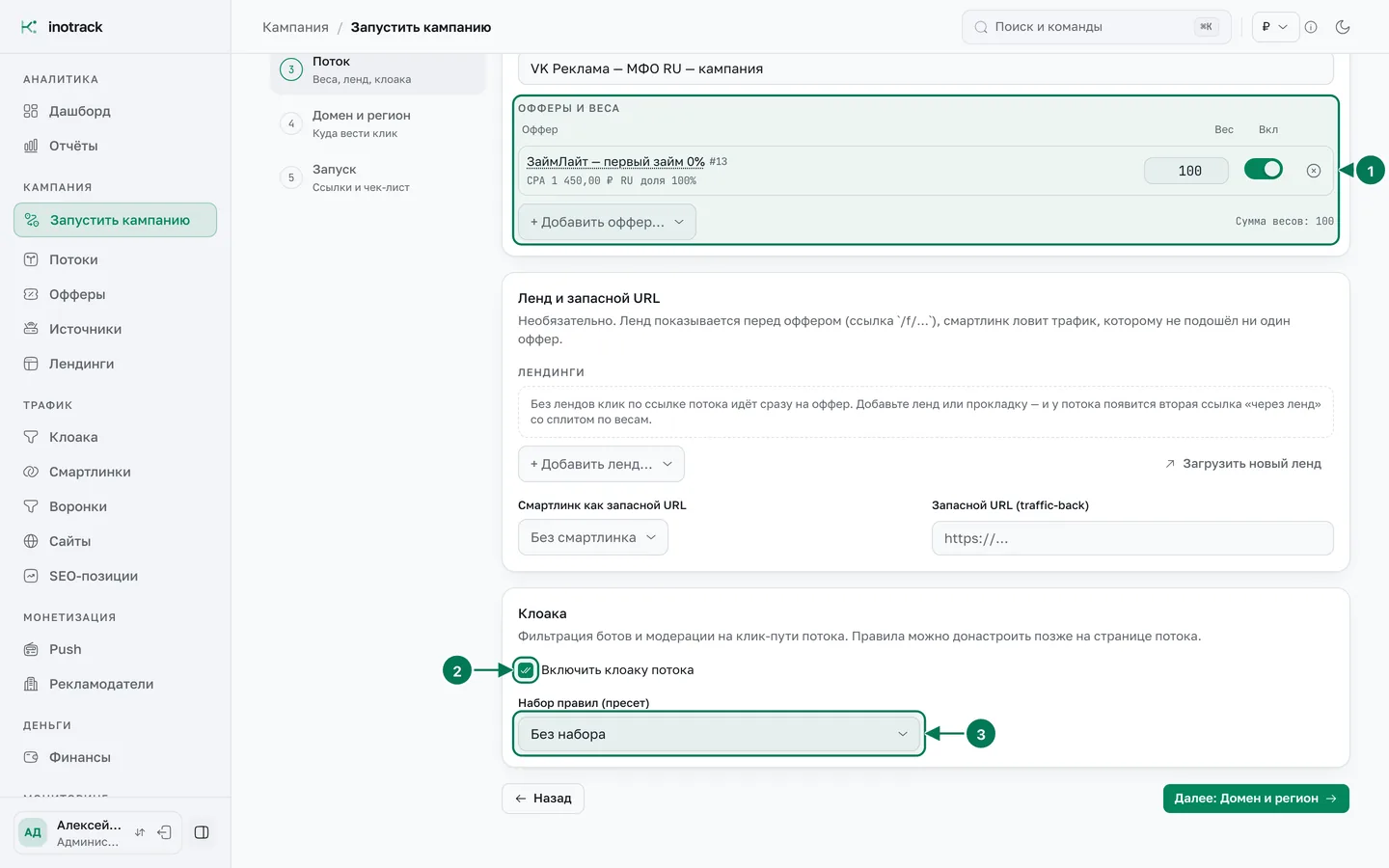
- «Офферы и веса» — как делить трафик между офферами. «+ Добавить оффер…» — ещё один оффер.
- «Включить клоаку потока» — по желанию: фильтрация ботов и модерации на клик-пути потока.
- «Набор правил (пресет)» и «Что отдавать ботам» — готовые наборы правил (доступны администратору). Тонкая настройка правил — позже, на странице потока.
Чтобы трекер сам подбирал лучшие МФО-офферы по EPC, после создания потока включите вкладку «Автоподбор» — так же, как в шаге 4 инструкции для SEO.
Клоака в inotrack — это фильтр ботов на клик-пути потока. Соблюдайте правила модерации VK Рекламы: объявление и оффер, которые видит модератор, должны быть теми же, что видят пользователи.
Шаг 5. Возьмите ссылку для объявления
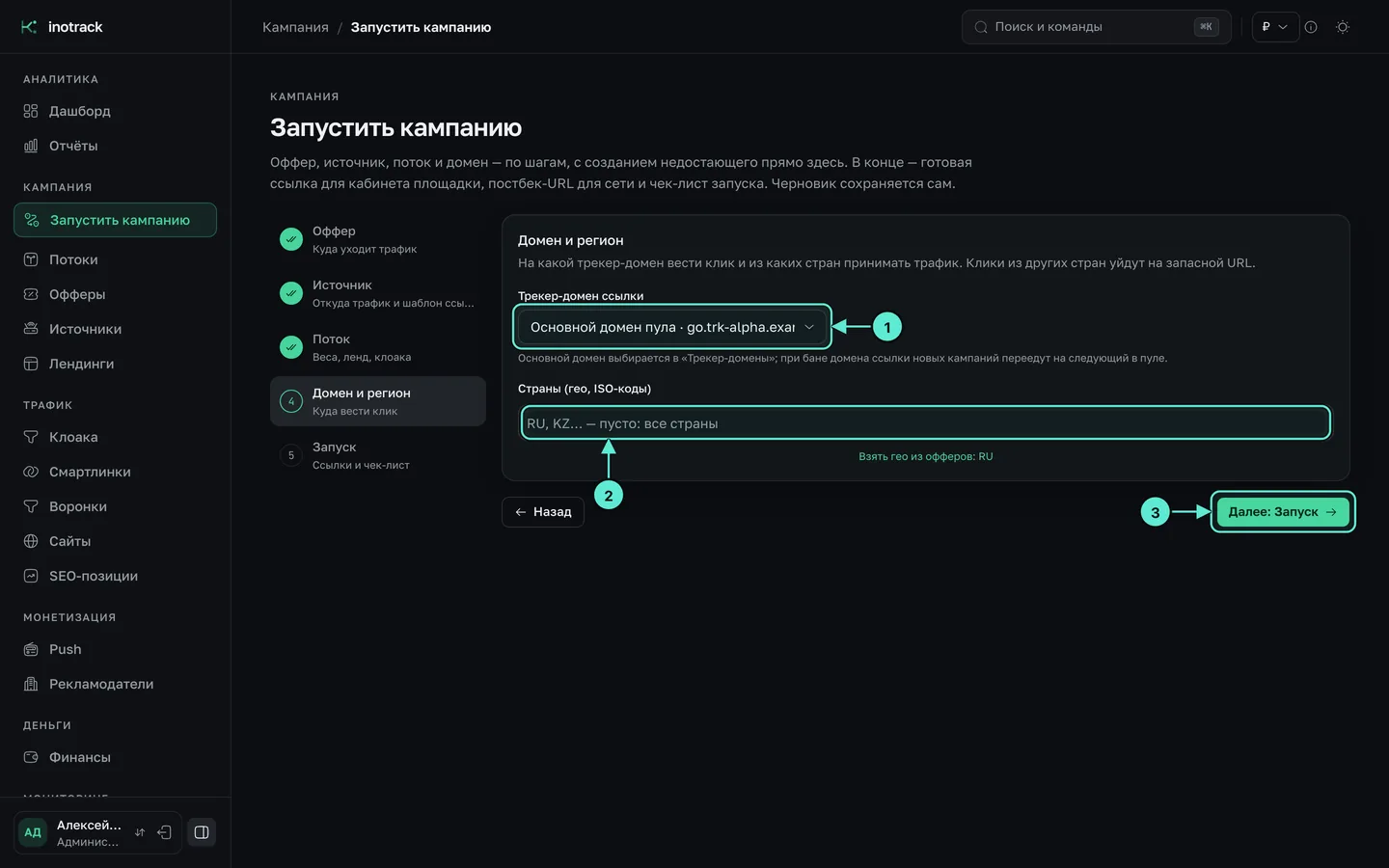
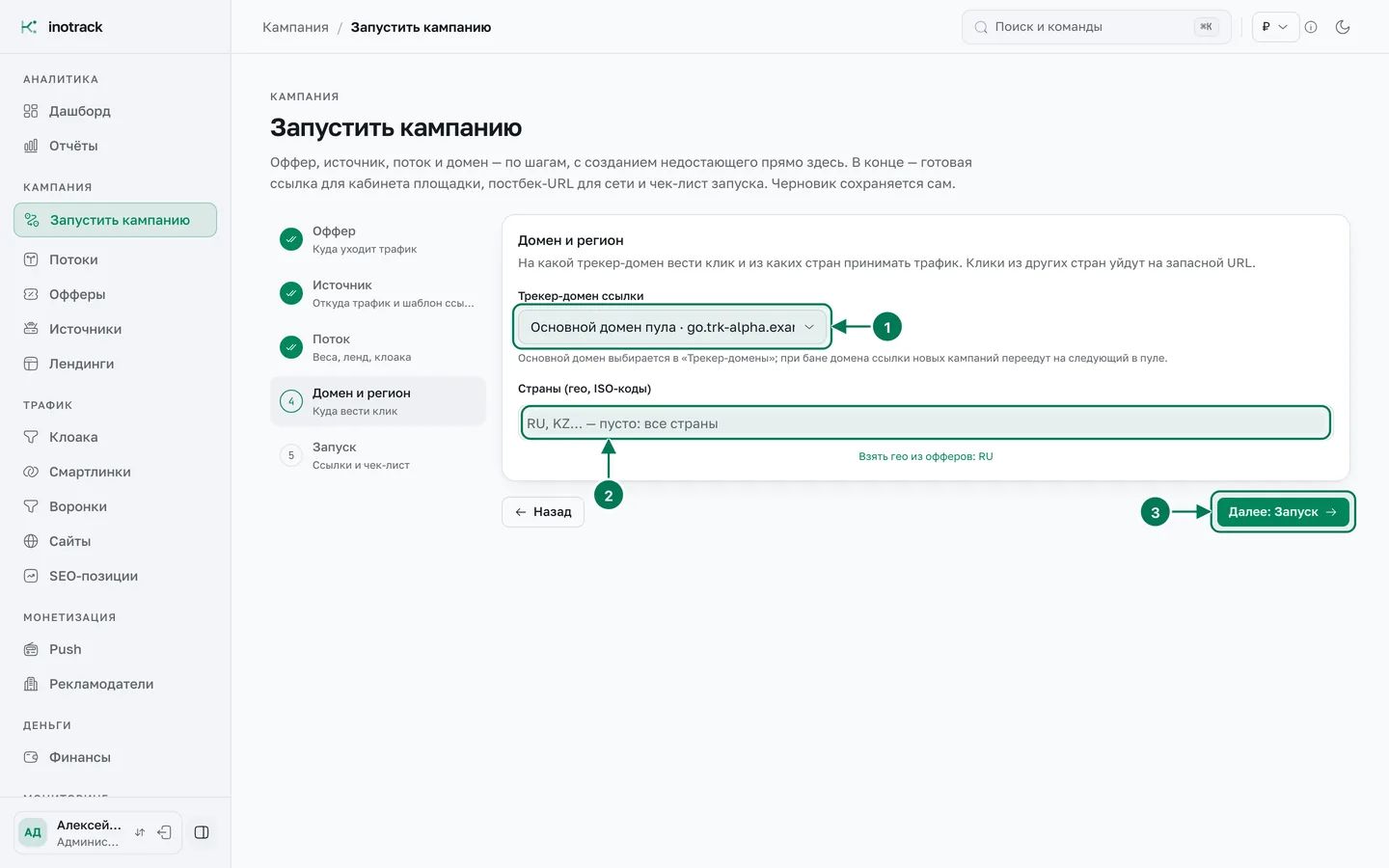
- «Трекер-домен ссылки» — домен, на котором будет ссылка. По умолчанию — основной домен пула.
- «Страны (гео, ISO-коды)» —
RU. Клики из других стран уйдут на запасной URL. - «Далее: Запуск», затем «Создать поток и получить ссылку».
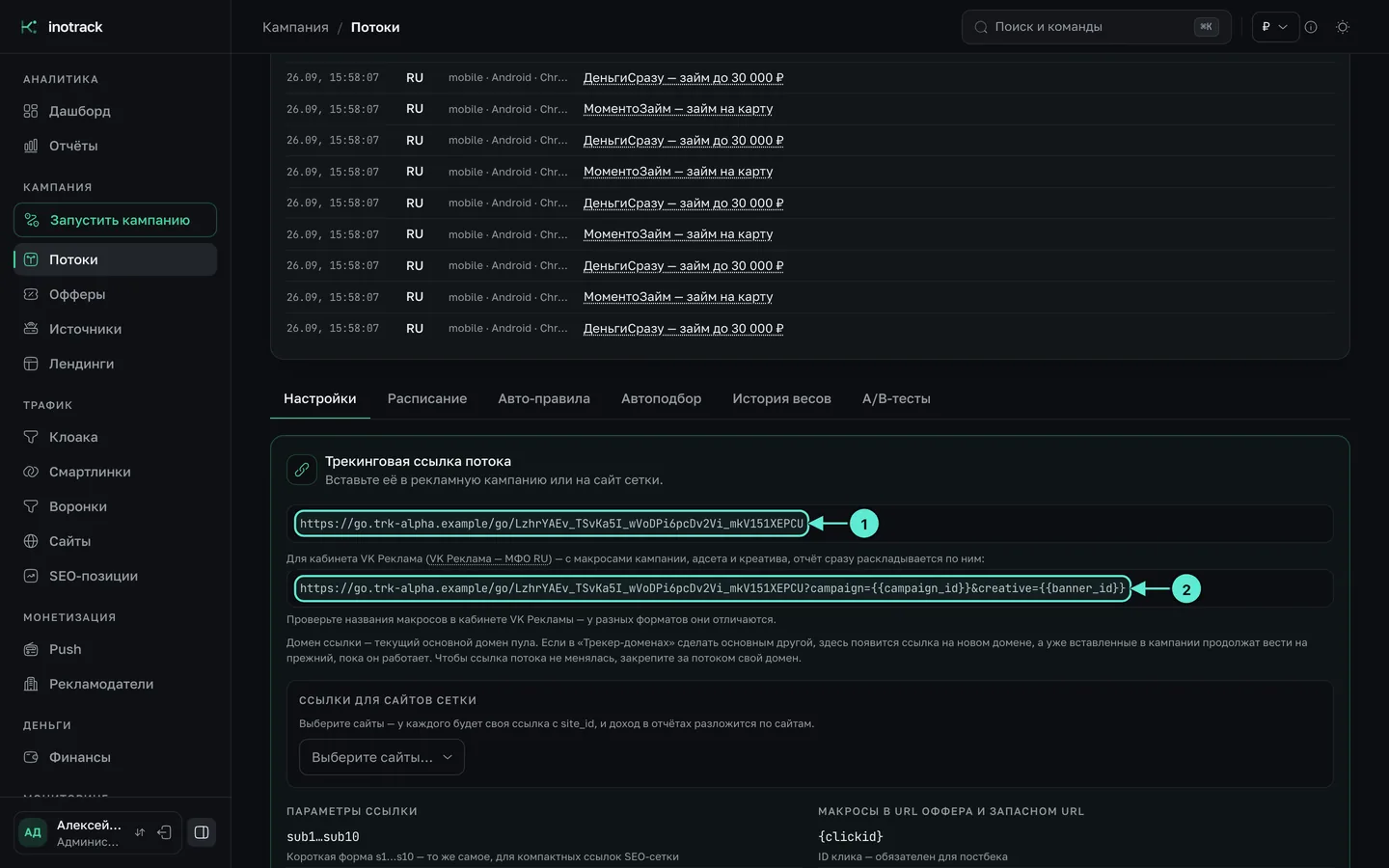
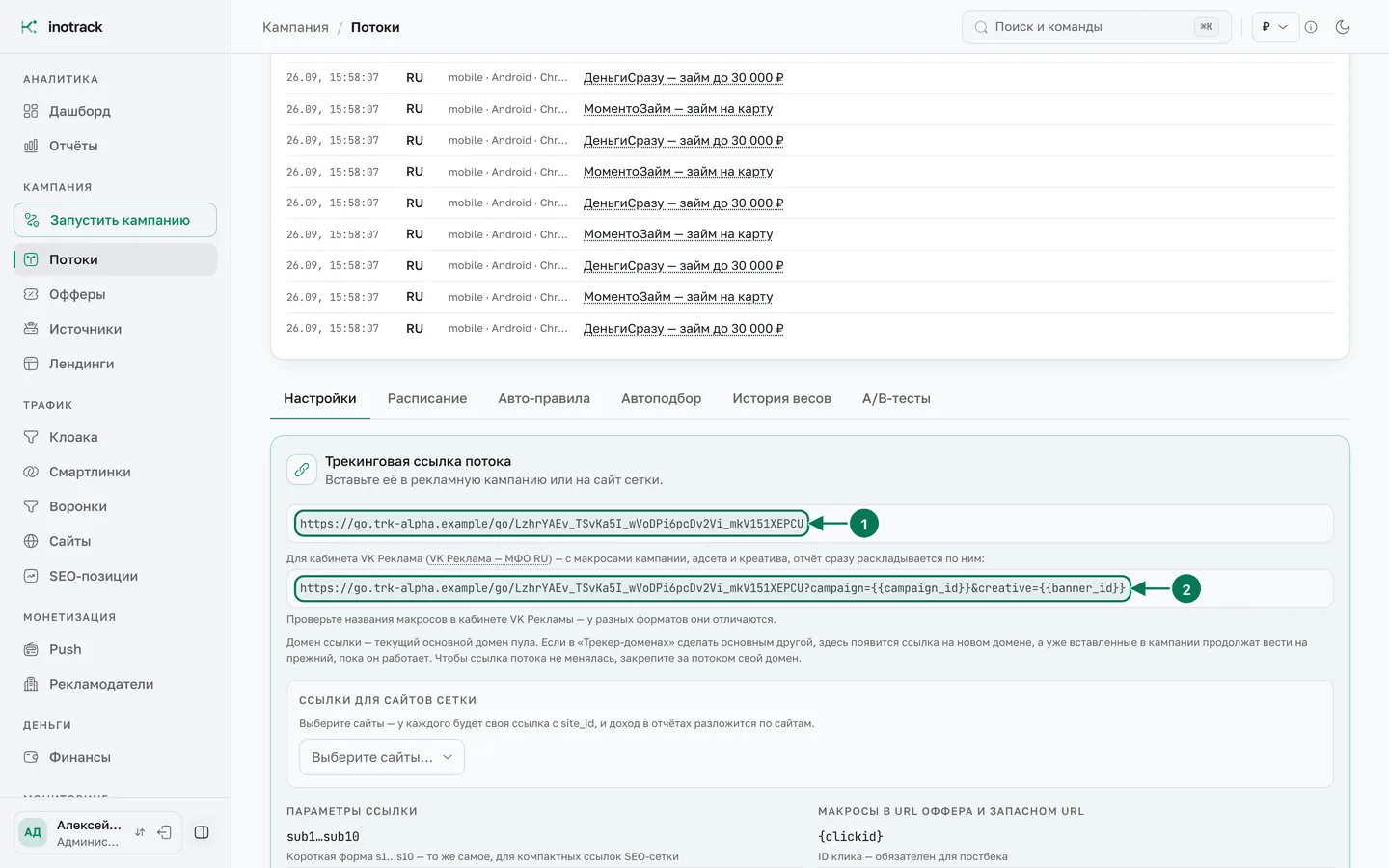
- Трекинговая ссылка потока — «чистая», без меток.
- Ссылка для кабинета VK Рекламы — уже с макросами из шаблона источника. Её и вставляйте в поле ссылки объявления.
Если к трекеру подключены edge-ноды, на странице потока появится блок «Ссылки по регионам (Edge-ноды)». Для трафика из России берите ссылку ноды, ближайшей к аудитории, — редирект будет быстрее.
Шаг 6. Отдавайте конверсии обратно в VK
Чтобы VK Реклама оптимизировала показы под одобренные заявки, трекер отправляет ей конверсии как офлайн-события пикселя. Откройте Постбеки → «Исходящие» и создайте правило.
«Куда отправлять» — «VK Реклама (пиксель, офлайн-события)», «Цель» — Апрув (или лид, если хотите оптимизировать по заявкам), «Источник» — источник VK из шага 2.
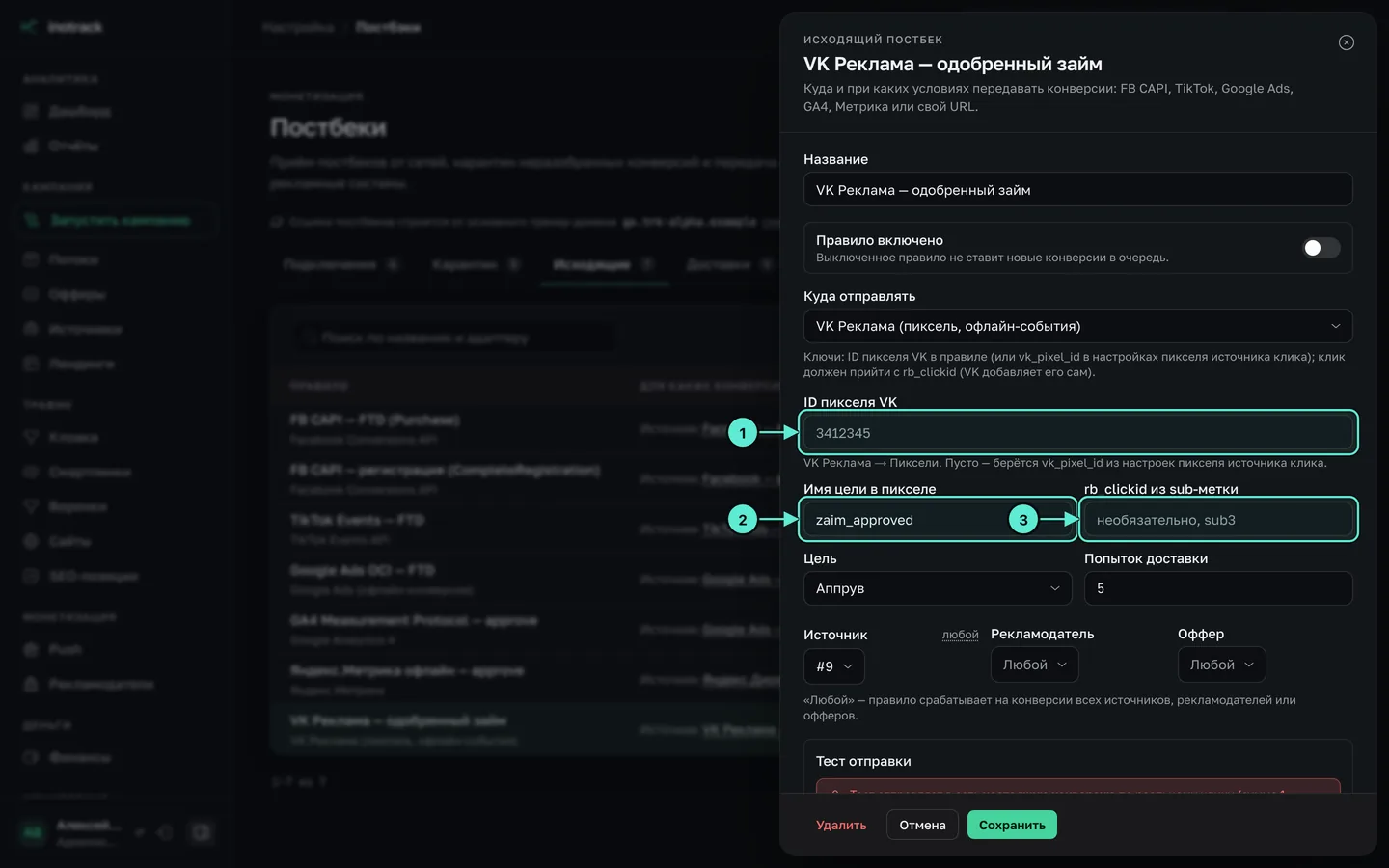
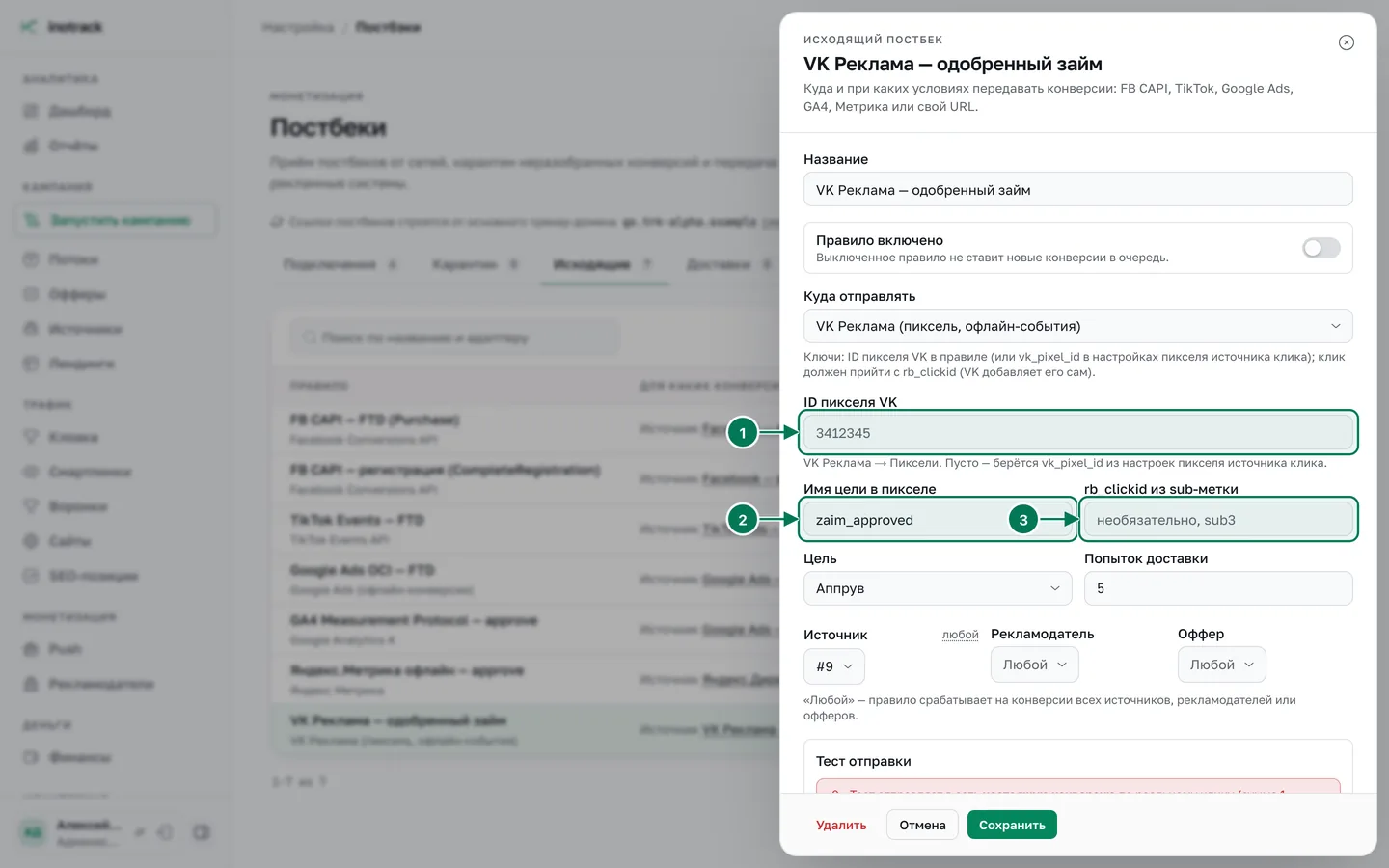
- «ID пикселя VK» — номер пикселя (VK Реклама → Пиксели).
- «Имя цели в пикселе» — цель, заведённая в пикселе под эту конверсию.
- «rb_clickid из sub-метки» — оставьте пустым. Нужно, только если вы сами передаёте
rb_clickidв одной из sub-меток.
Включите переключатель «Правило включено» и нажмите «Сохранить». Доставки видны на вкладке «Доставки».
Кнопка «Отправить тест» в правиле отправляет в VK настоящее событие по реальному клику. Нажимайте её, только если готовы к тому, что VK засчитает его в статистике.
Шаг 7. Расходы, прибыль и ROI
После подключения кабинета трекер забирает расходы VK Рекламы сам — раз в час за сегодня и один раз за вчера. Запустить синхронизацию вручную можно кнопкой ↻ в строке подключения на странице Интеграции.
Расход, прибыль и ROI за последние 7 дней видны сразу в карточке источника. Подробнее — в Отчётах: группировка «Источник» и «Кампания», метрики «Расход», «Профит», «ROI %», условие «Источник равно VK Реклама — …».
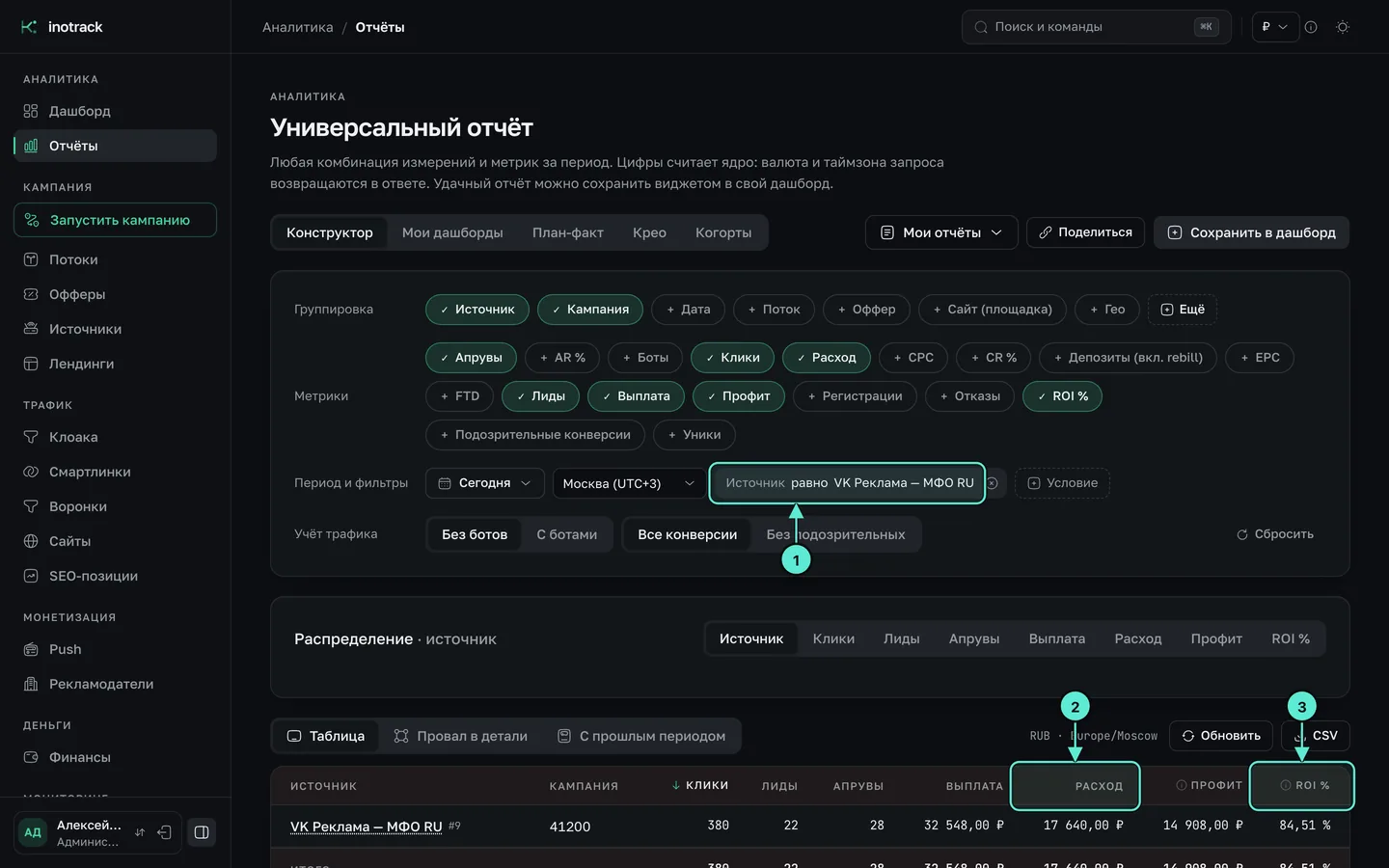
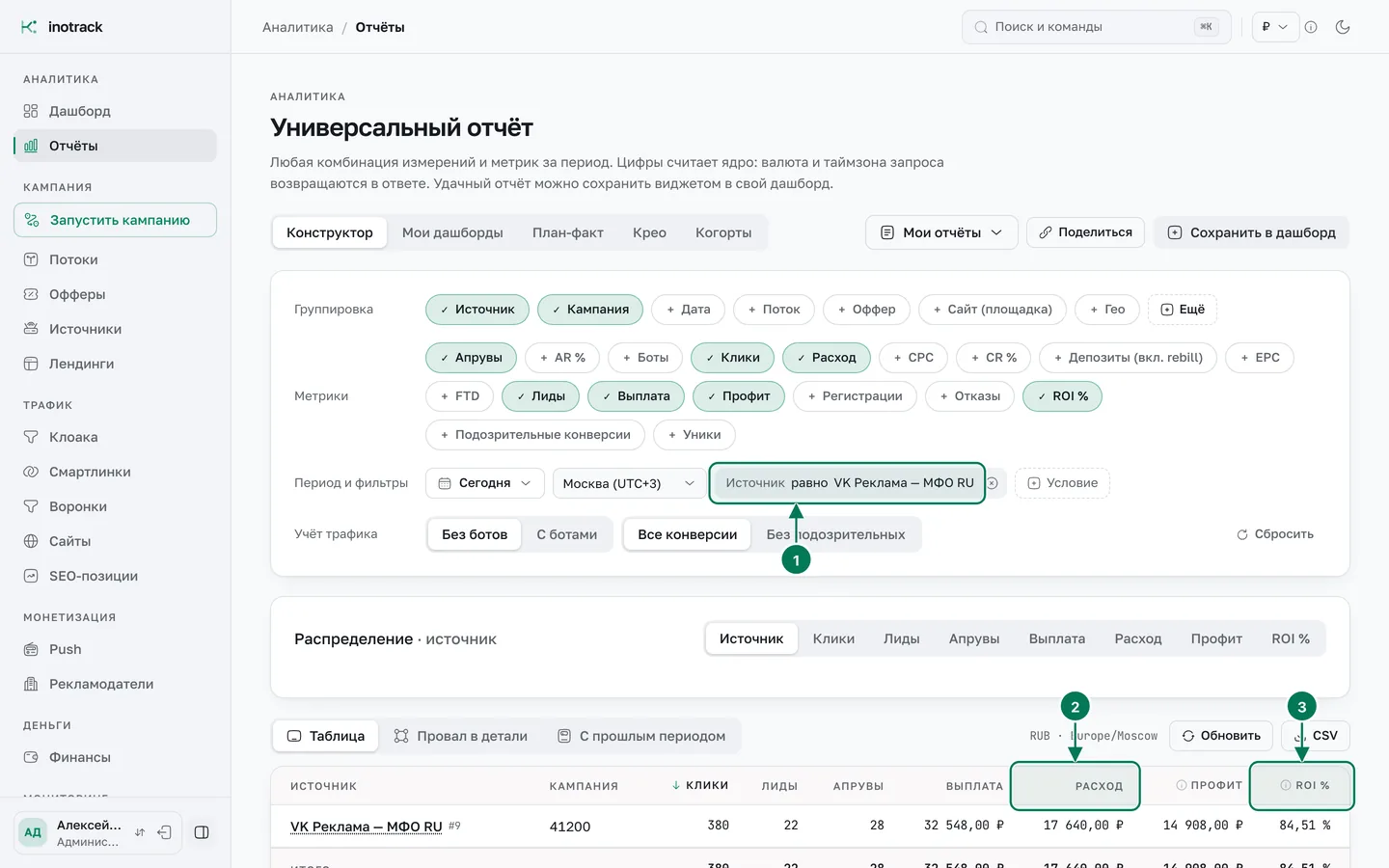
- Условие «Источник равно VK Реклама — …» — только этот источник.
- «Расход» — из кабинета VK, по ID кампании из метки
utm_campaign. - «ROI %» — (выплата − расход) / расход × 100.
Если «Расход» пустой, а клики есть — проверьте, что в ссылке объявления стоят макросы из шага 2 и что в «Связь с кликами трекера» выбрано «По ID кампании, группы и объявления».
Шаг 8. Чек-лист перед запуском
Пройдитесь по списку до того, как включать кампанию в VK Рекламе.
- Unicom24: вход проходит, нужные офферы включены, постбек отвечает 200 на «Протестировать».
- Источник VK: тип «ВКонтакте», в «Параметрах ссылки» макросы {{ad_plan_id}}, {{campaign_id}}, {{banner_id}}.
- Кабинет VK Рекламы подключён к этому источнику и выбран нужный кабинет.
- Поток создан: офферы Unicom24, источник VK, страны RU.
- В объявлении — ссылка «Для кабинета VK Рекламы» с макросами, а не чистая ссылка потока.
- Правило «Исходящие» для VK включено, ID пикселя и имя цели совпадают с кабинетом.
- После первых кликов в карточке источника появились клики, через час — расход.
Что ещё почитать
Юником24 + SEO-сайт: от нуля до первой конверсии
Подключаем кабинет партнёра Unicom24, заводим SEO-сайт с кнопками «Оформить», собираем поток на МФО-офферы, настраиваем постбек и проверяем, что конверсия и деньги сайта видны в трекере. Каждый шаг — что нажать и что ввести.
возможностьИмпорт расходов
Расходы из Директа, VK Рекламы, Facebook, TikTok и Google Ads раз в час, серверы и домены — из API хостингов.
возможностьПостбеки и конверсии
Пресеты сетей, сверка с кабинетом или файлом сети и отдача конверсий в FB, TikTok, Google Ads, GA4, Метрику и VK.
возможностьАнтибот и клоака
Детект ботов на своей базе, правила по UA/IP/ASN/гео, заглушки и челлендж, клоака потока.
возможностьПотоки, капы и сплиты
Капы с переливом, сплиты, дейпартинг, бандит по EPC, автоподбор офферов по вертикали и мастер запуска кампании.