Юником24 + SEO-сайт: от нуля до первой конверсии
Подключаем кабинет партнёра Unicom24, заводим SEO-сайт с кнопками «Оформить», собираем поток на МФО-офферы, настраиваем постбек и проверяем, что конверсия и деньги сайта видны в трекере. Каждый шаг — что нажать и что ввести.
- Учётка партнёра Unicom24 — e-mail и пароль от кабинета.
- Свой сайт-обзор (МФО, займы, карты) с кнопками «Оформить» и доступом к шаблону страниц.
- inotrack с правами администратора и настроенным трекер-доменом.
Шаг 1. Подключите Unicom24 в режиме «Кабинет (веб)»
У Unicom24 нет партнёрского API, поэтому трекер сам входит в ваш кабинет партнёра: забирает каталог офферов каждые 30 минут и раз в сутки сверяет конверсии по детальному отчёту.
В меню слева откройте Интеграции, вкладку «Партнёрские сети» и нажмите «Подключение».
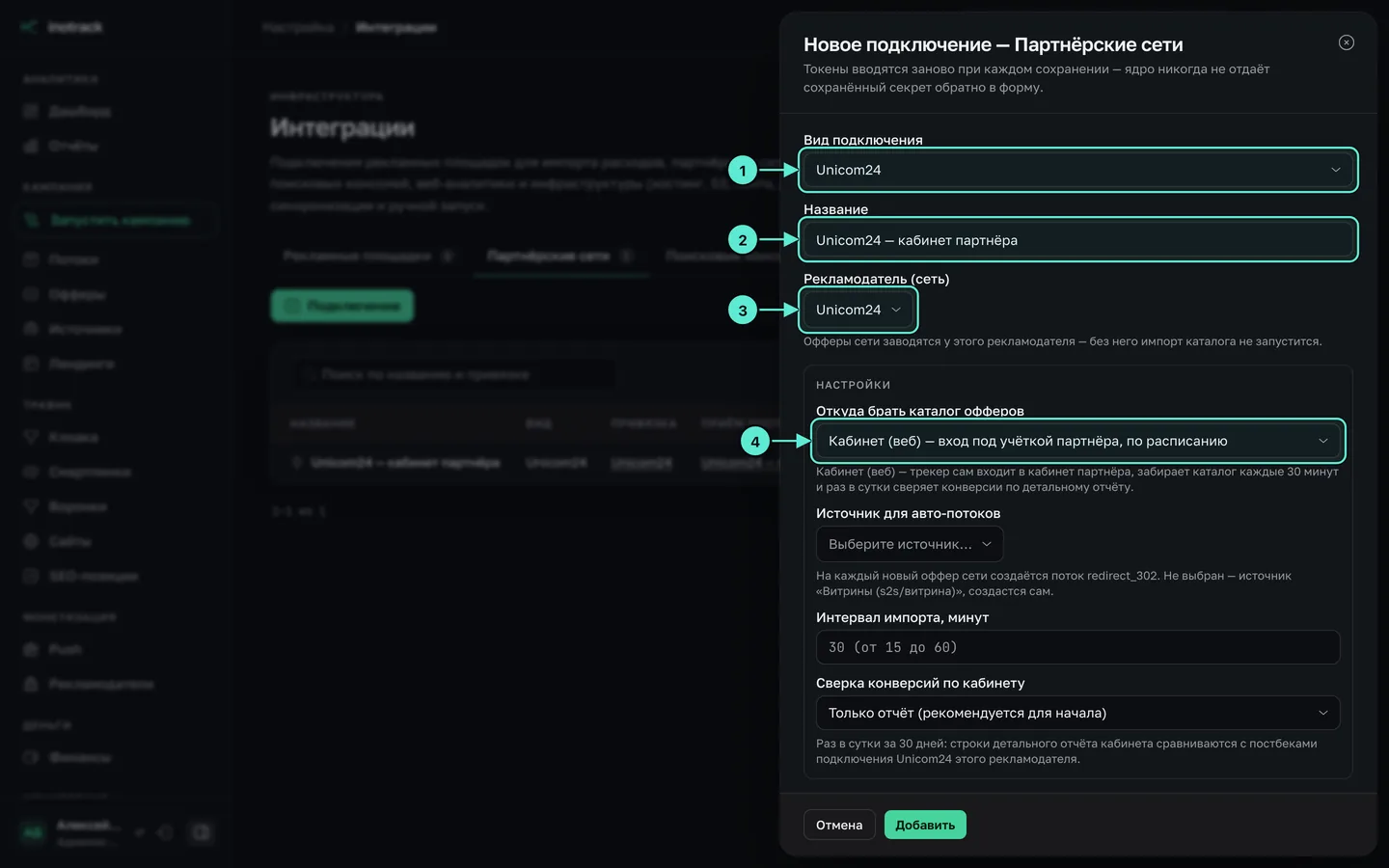
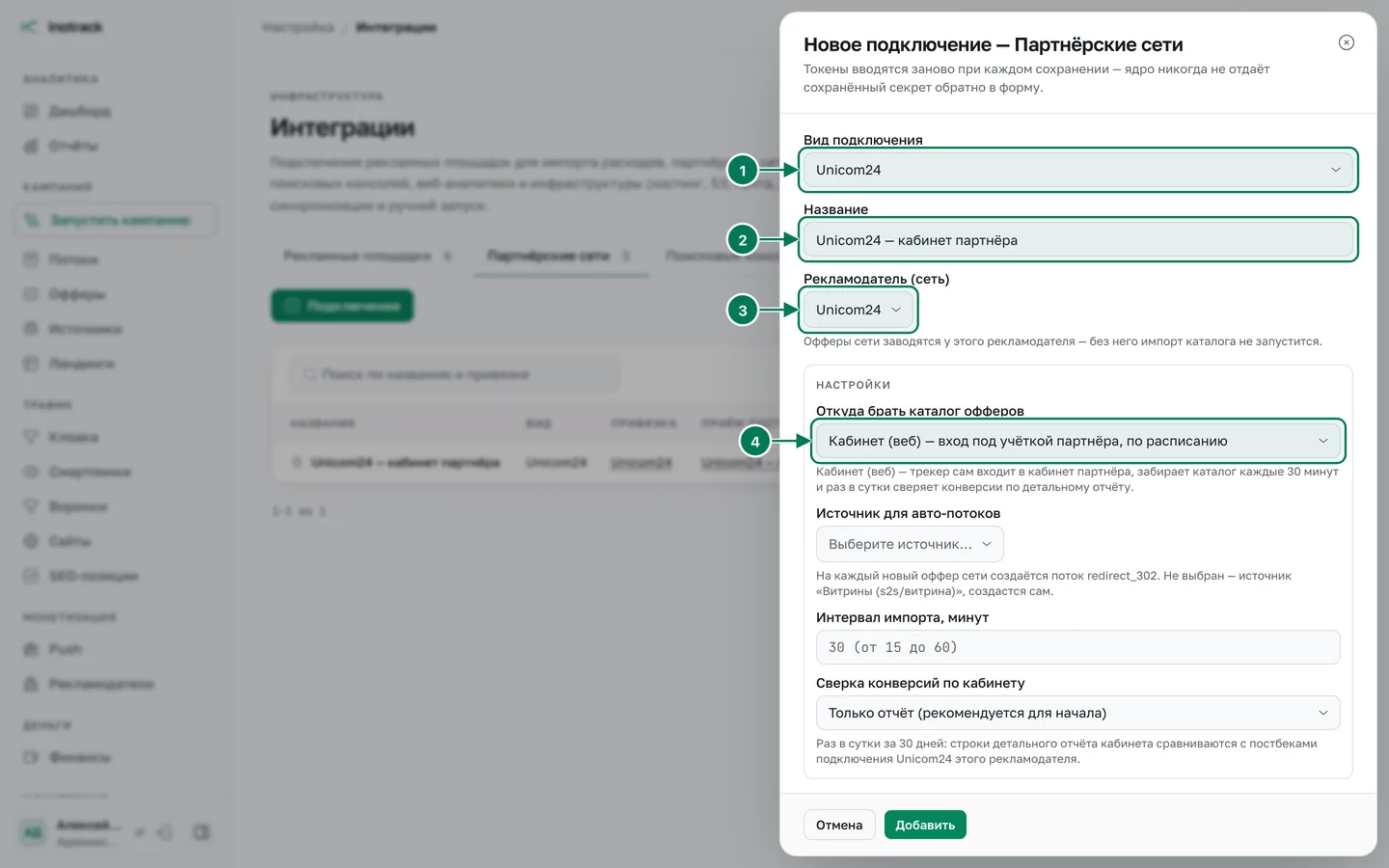
- «Вид подключения» — выберите Unicom24.
- «Название» — любое понятное, например
Unicom24 — кабинет партнёра. - «Рекламодатель (сеть)» — Unicom24. Если его ещё нет, наберите название и выберите «Создать рекламодатель…». Без рекламодателя импорт каталога не запустится.
- «Откуда брать каталог офферов» — «Кабинет (веб) — вход под учёткой партнёра, по расписанию».
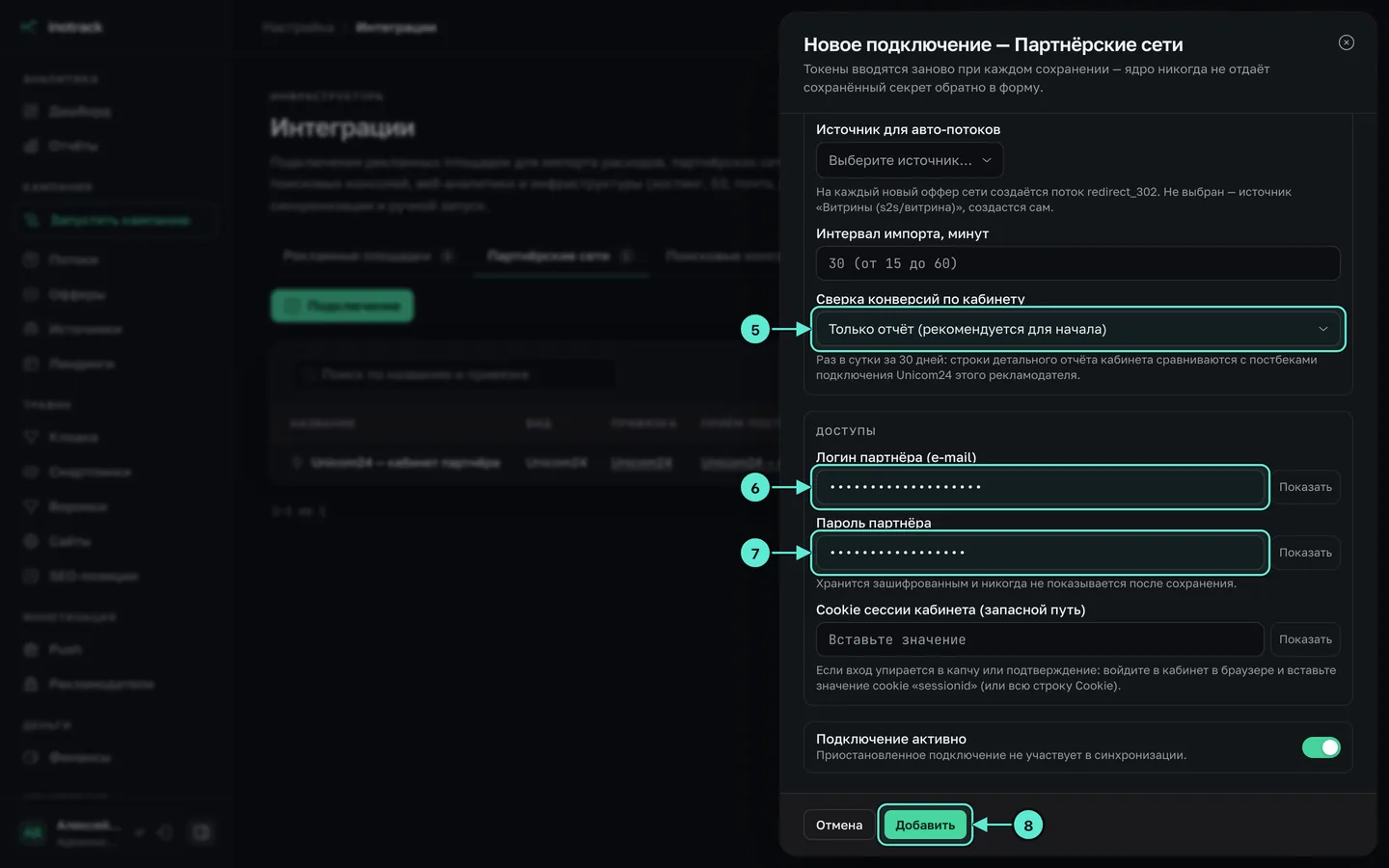
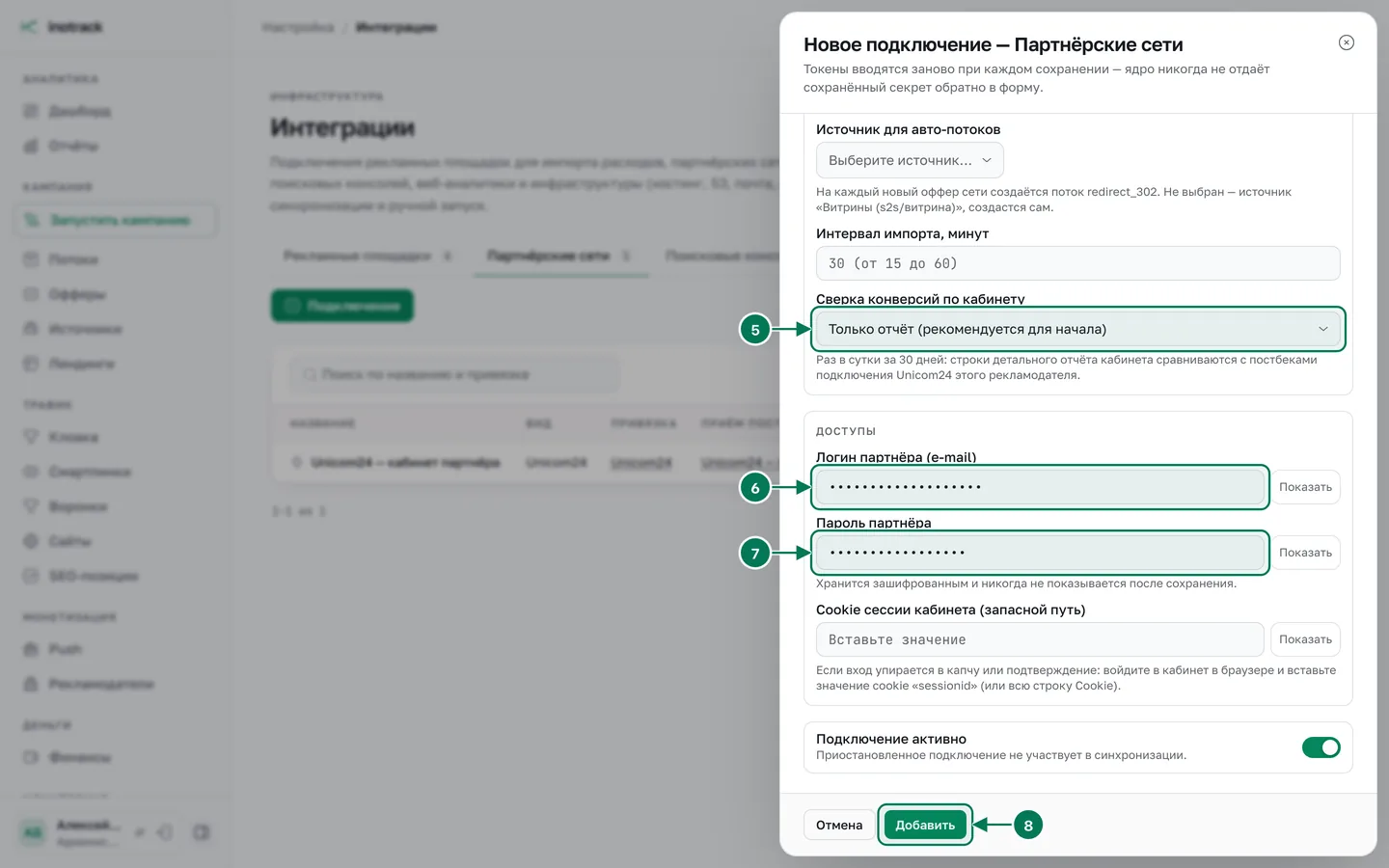
- «Сверка конверсий по кабинету» — оставьте «Только отчёт (рекомендуется для начала)». «Интервал импорта» можно не трогать: по умолчанию 30 минут.
- «Логин партнёра (e-mail)» — e-mail, с которым вы входите в кабинет Unicom24.
- «Пароль партнёра» — пароль от кабинета. Он хранится зашифрованным и больше не показывается.
- Нажмите «Добавить».
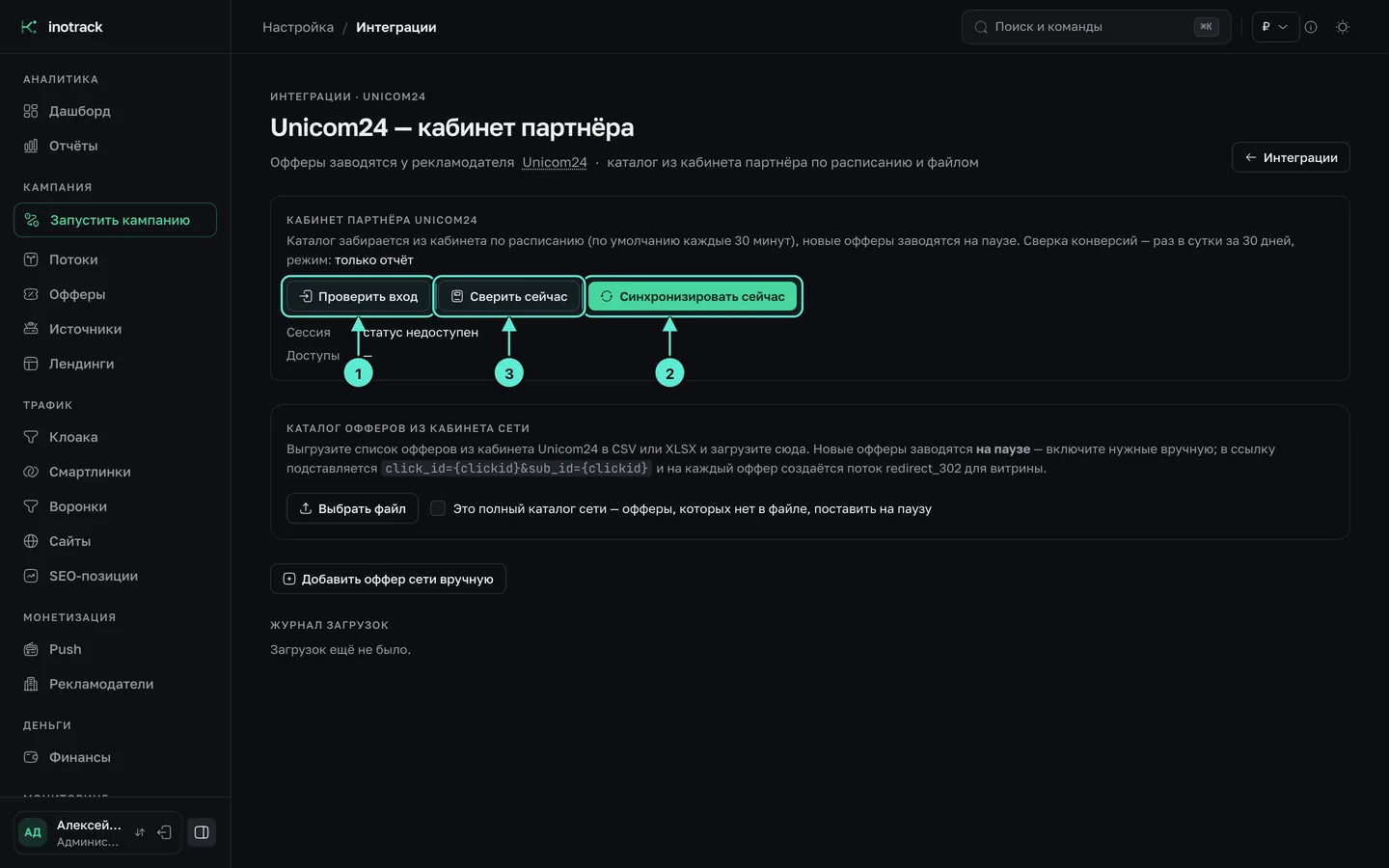
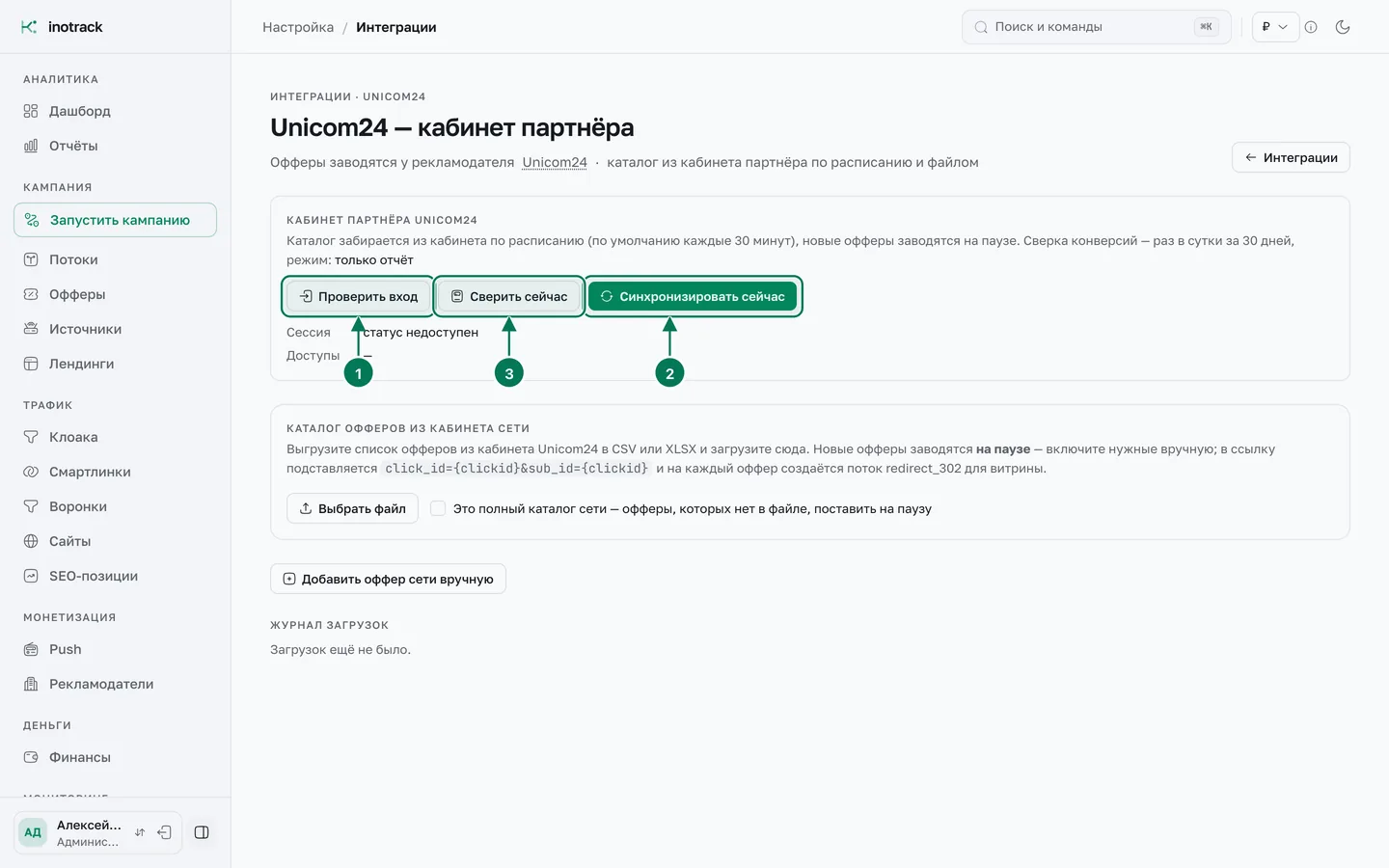
- «Проверить вход» — трекер пробует войти в кабинет. В строке «Сессия» должно появиться, что вход выполнен.
- «Синхронизировать сейчас» — забрать каталог сразу, не дожидаясь расписания. После прогона появится сводка: сколько офферов новых, изменённых и поставленных на паузу.
- «Сверить сейчас» — ручной запуск сверки (подробно — в шаге 7).
Чтобы попасть на эту страницу позже, нажмите на название подключения в списке Интеграции → «Партнёрские сети».
Если вход упирается в капчу или подтверждение, в форме подключения есть запасное поле «Cookie сессии кабинета»: войдите в кабинет Unicom24 в браузере и вставьте значение cookie
sessionid.Шаг 2. Включите нужные офферы
Все новые офферы из кабинета приходят на паузе — трафик на них не пойдёт, пока вы их не включите. Так в ротацию не попадёт то, что вы не проверили.
Вертикаль выбирать не нужно: трекер берёт её из категории оффера в кабинете (МФО / займы, Кредитные карты, Дебетовые карты и т.д.) и показывает в колонке «Вертикаль».
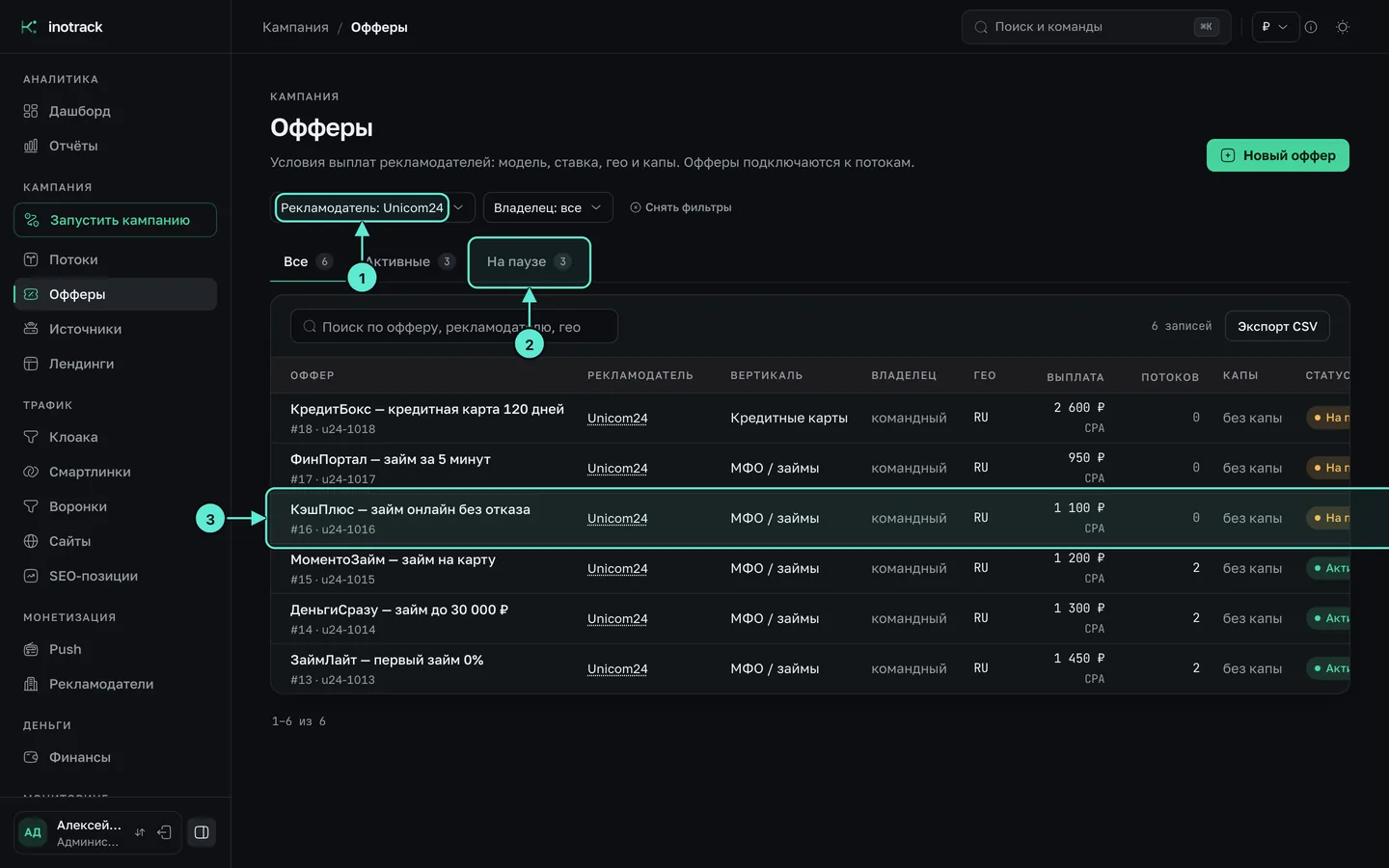
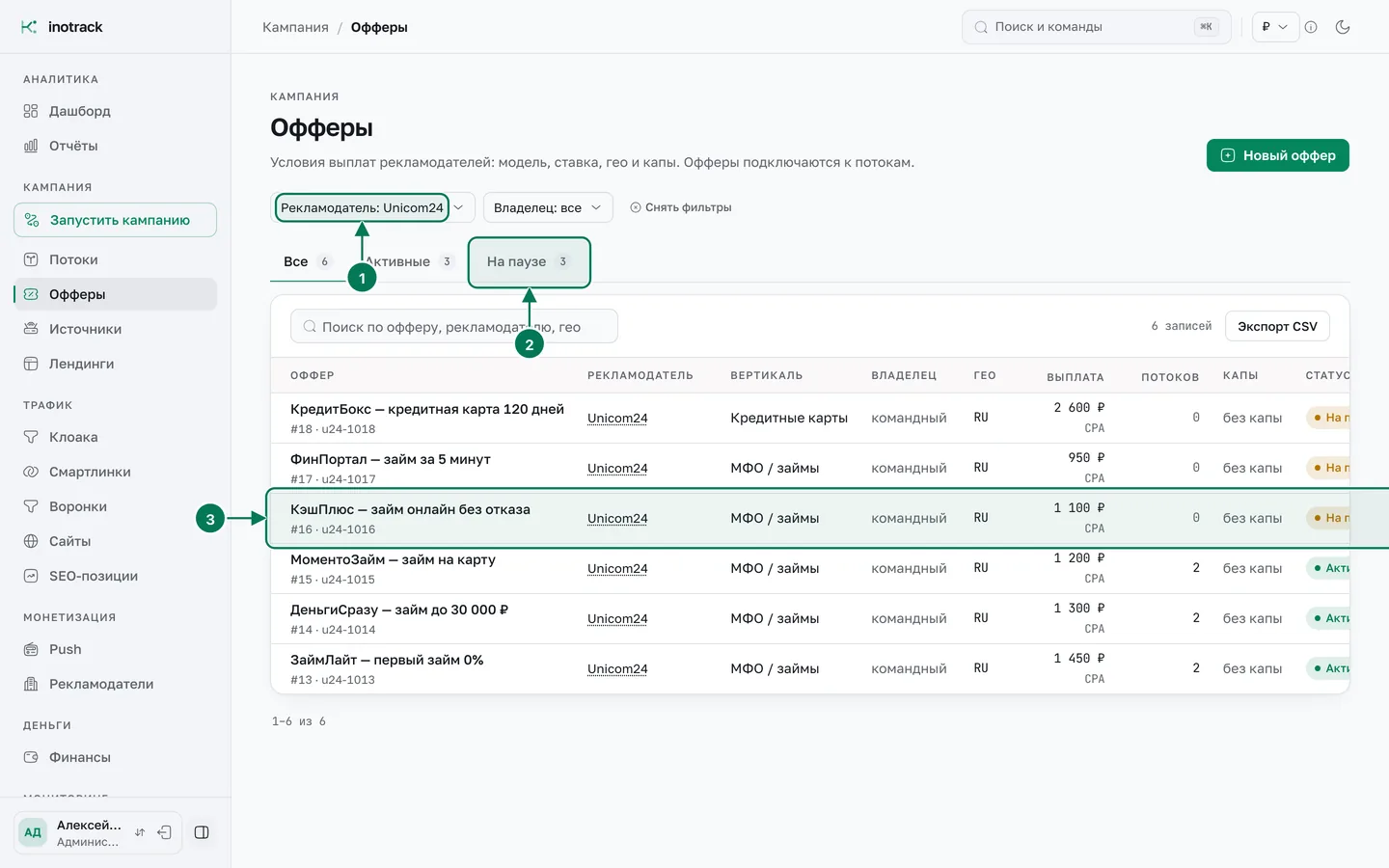
- Откройте Офферы и выберите фильтр «Рекламодатель: Unicom24».
- Вкладка «На паузе» — здесь всё, что ещё не включено.
- Нажмите на строку оффера, который хотите лить.
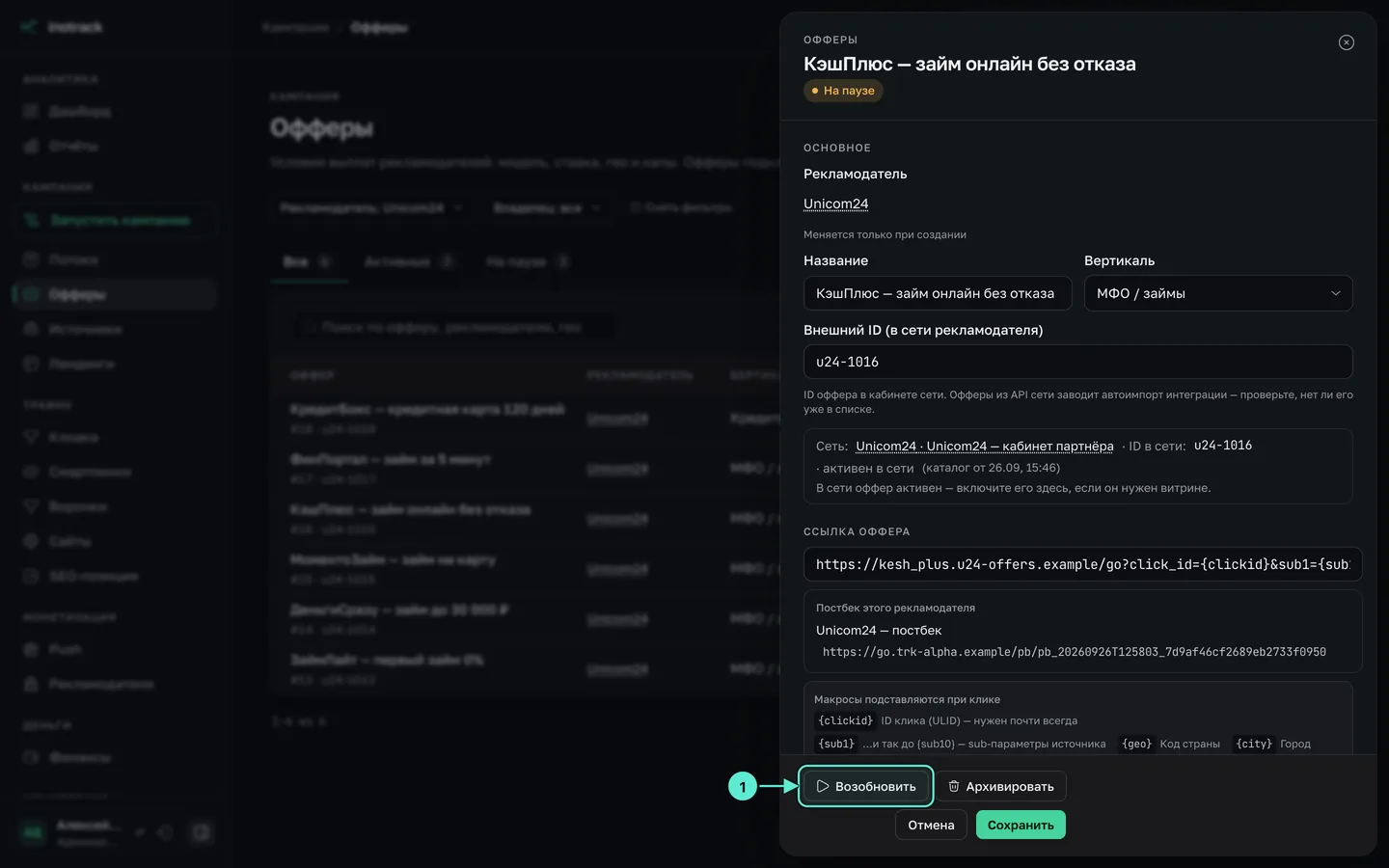
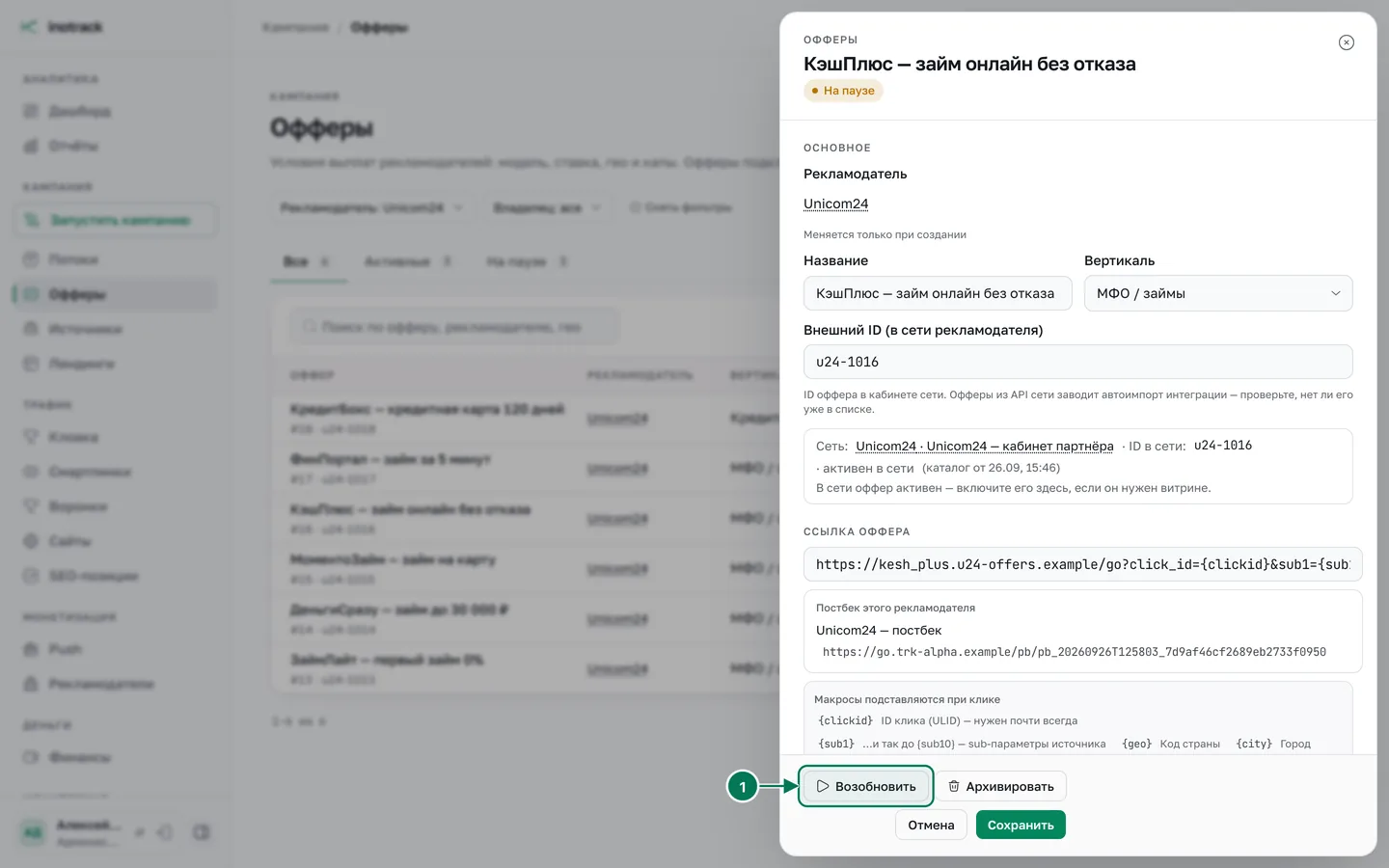
- Нажмите «Редактировать», а внизу формы — «Возобновить». Оффер станет активным.
Повторите для каждого оффера, который готовы продвигать на сайте. Проверьте выплату и гео в карточке — они пришли из кабинета.
Шаг 3. Заведите SEO-сайт
В меню откройте Сайты и нажмите «Добавить сайт».
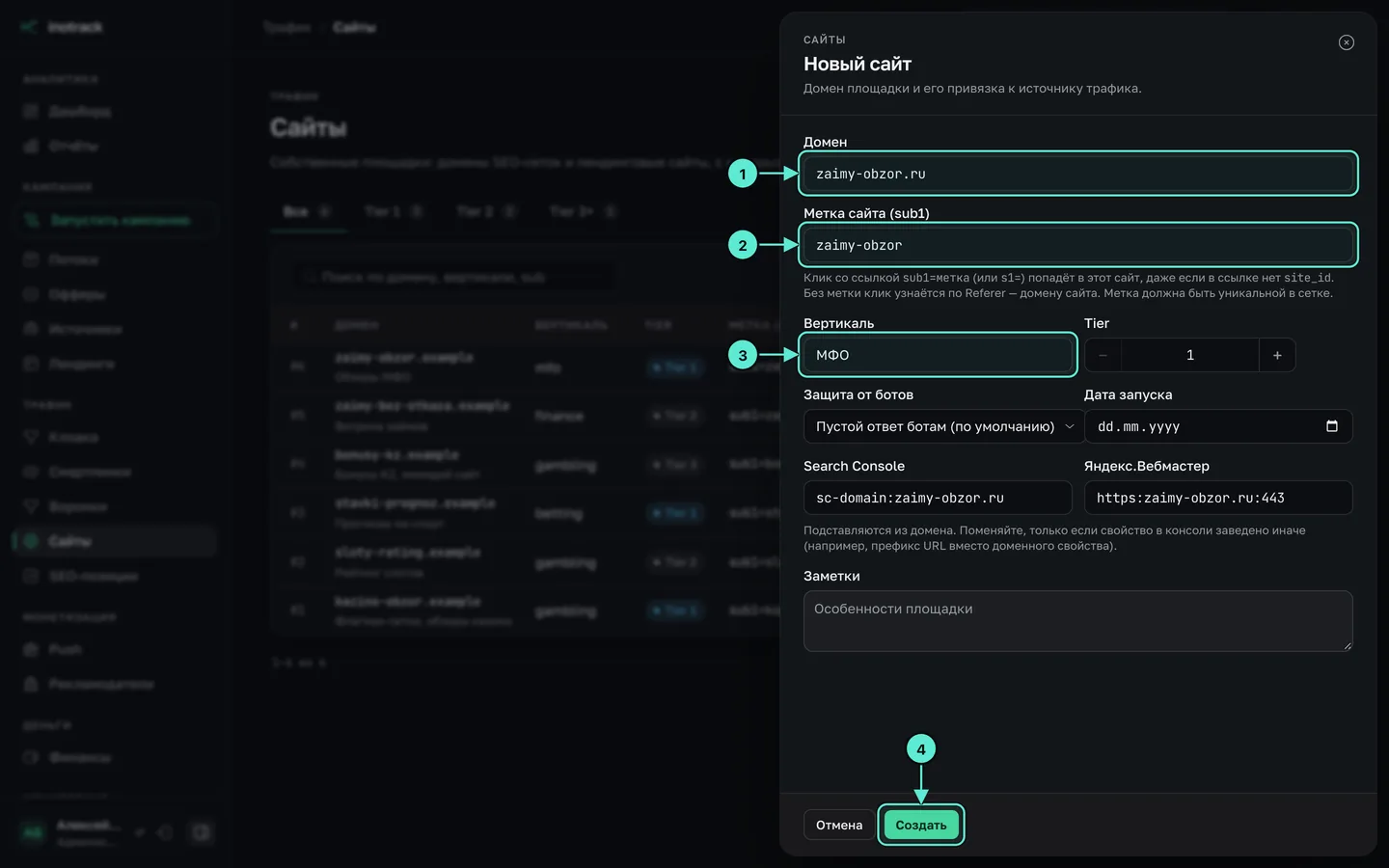
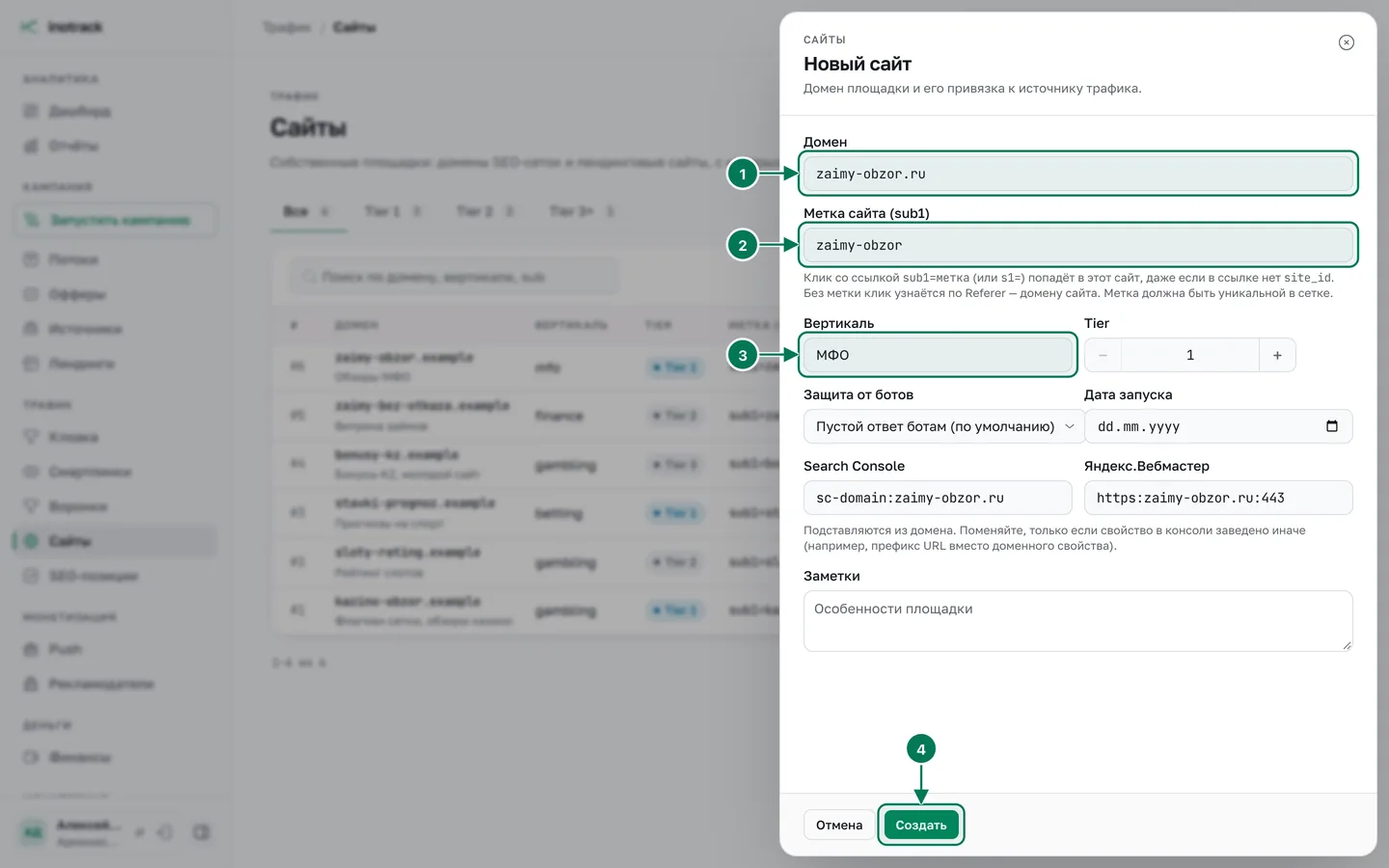
- «Домен» — адрес сайта без
https://, напримерzaimy-obzor.ru. - «Метка сайта (sub1)» — короткое уникальное имя латиницей. Она попадёт в каждый клик с сайта.
- «Вертикаль» — например
МФО. - Нажмите «Создать».
Остальные поля (защита от ботов, Search Console, Вебмастер) можно заполнить позже — для первой конверсии они не нужны.
- «Домен» — адрес сайта без
Шаг 4. Соберите поток на офферы Unicom24
Поток решает, на какой оффер уйдёт посетитель после нажатия «Оформить». Проще всего собрать его мастером: пункт «Запустить кампанию» вверху меню.
На шаге «Оффер» найдите и отметьте включённые офферы Unicom24, затем нажмите «Далее: Источник».
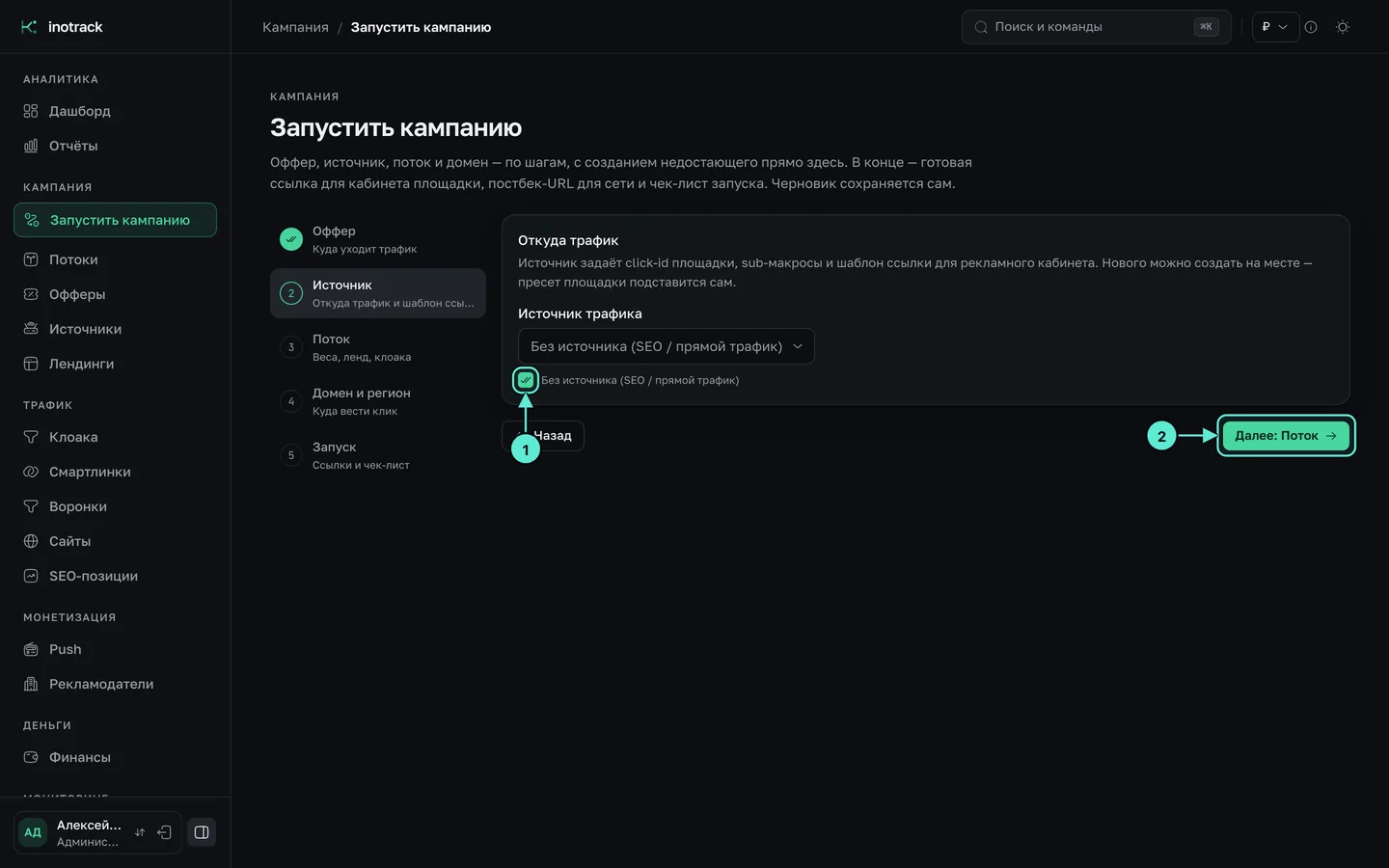
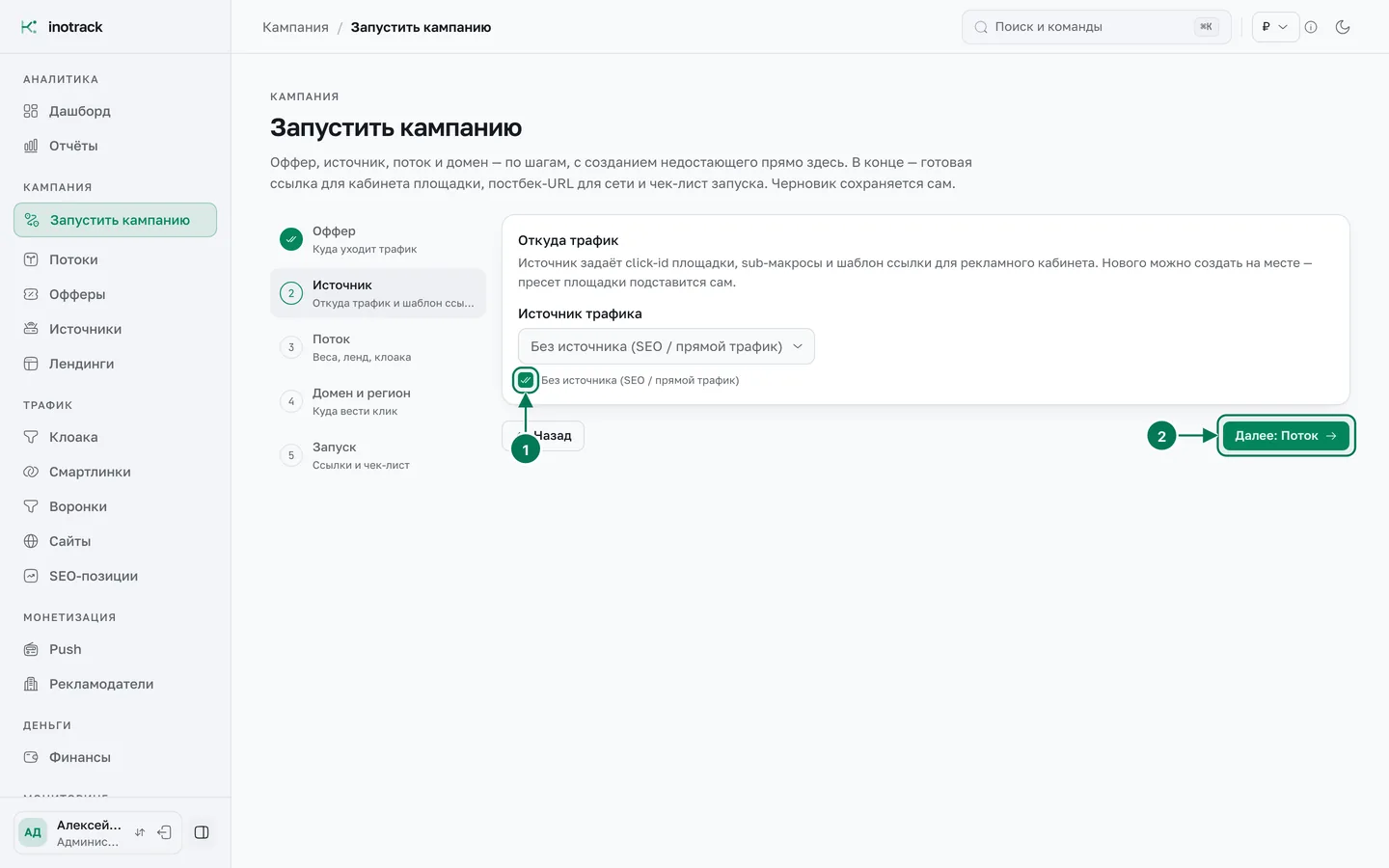
- Поставьте галочку «Без источника (SEO / прямой трафик)» — трафик с сайта органический, рекламного кабинета у него нет.
- Нажмите «Далее: Поток».
На шаге «Поток» задайте название (например
SEO | zaimy-obzor | МФО RU) и веса офферов. На шаге «Домен и регион» выберите трекер-домен и страныRU. На шаге «Запуск» нажмите «Создать поток и получить ссылку».Чтобы трекер сам держал в потоке лучшие МФО-офферы, откройте созданный поток (Потоки → название) и перейдите на вкладку «Автоподбор».
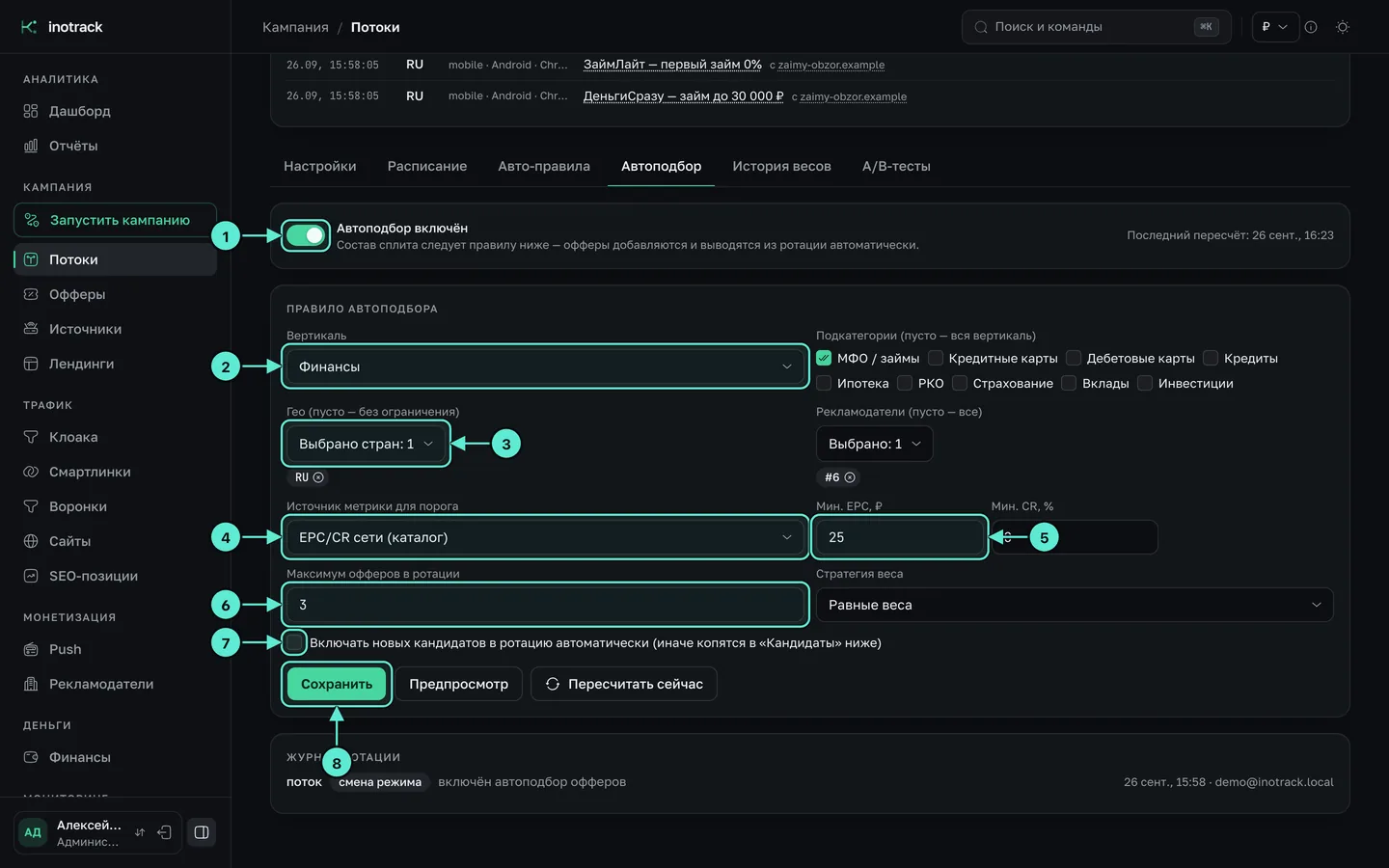
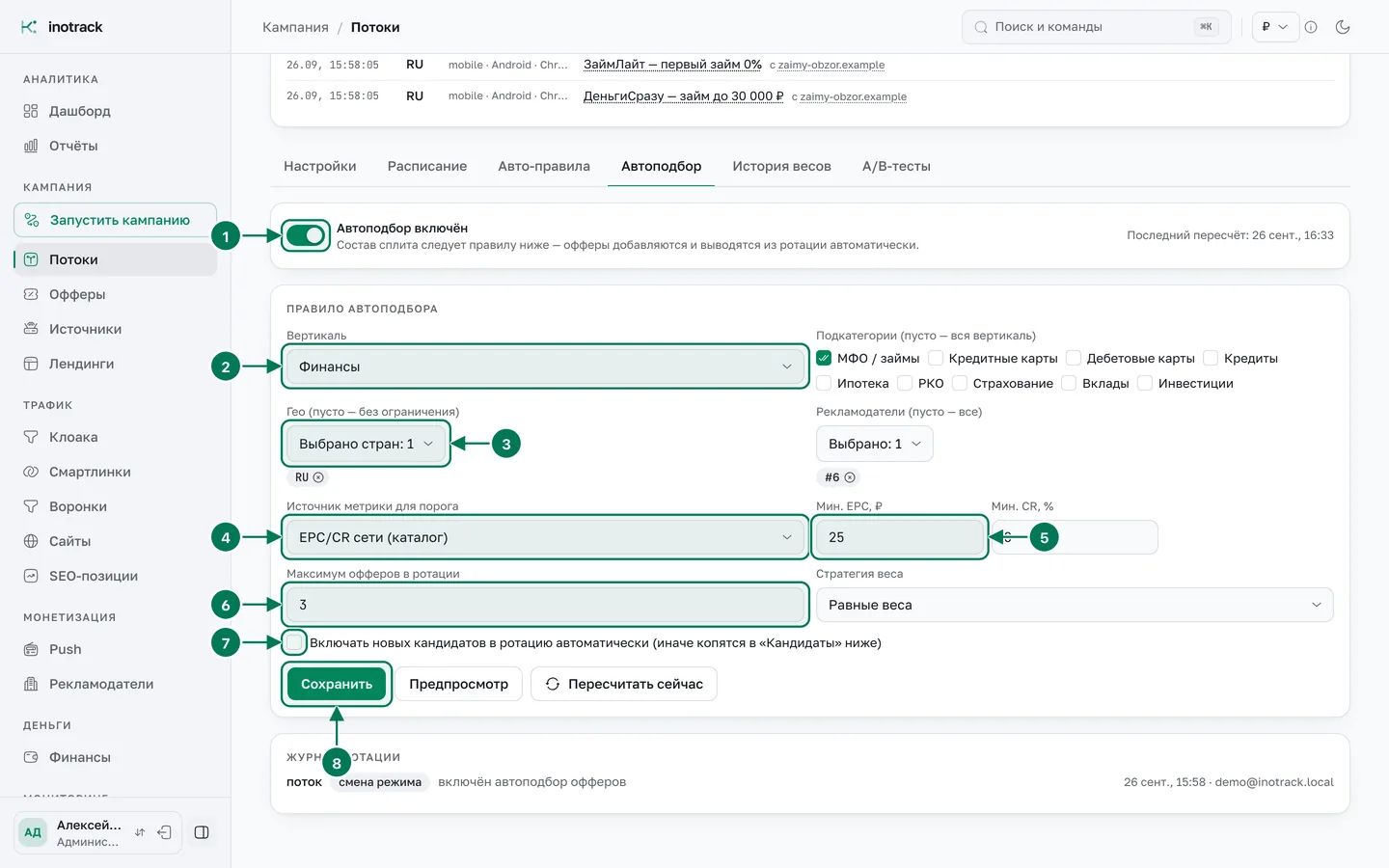
- Переключатель «Автоподбор включён». Выключен — офферы в потоке задаются вручную на вкладке «Настройки».
- «Вертикаль» — Финансы, в подкатегориях справа отметьте МФО / займы.
- «Гео» — RU. В «Рекламодатели» можно оставить только Unicom24.
- «Источник метрики для порога» — «EPC/CR сети (каталог)», пока своей статистики нет. Позже можно переключить на «Наши за N дней».
- «Мин. EPC, ₽» — порог: офферы с EPC ниже в ротацию не попадут.
- «Максимум офферов в ротации» — например
3. - Галочка «Включать новых кандидатов в ротацию автоматически». Без неё новые подходящие офферы копятся в списке «Кандидаты» ниже, и вы включаете их кнопкой «Включить».
- Нажмите «Сохранить». «Предпросмотр» покажет, что изменится, «Пересчитать сейчас» применит правило сразу.
Автоподбор берёт только включённые офферы: оффер на паузе (шаг 2) в ротацию не попадёт, даже если подходит под правило.
Шаг 5. Поставьте ссылку на кнопки «Оформить»
Откройте Сайты, нажмите на свой сайт и перейдите на вкладку «Установка».
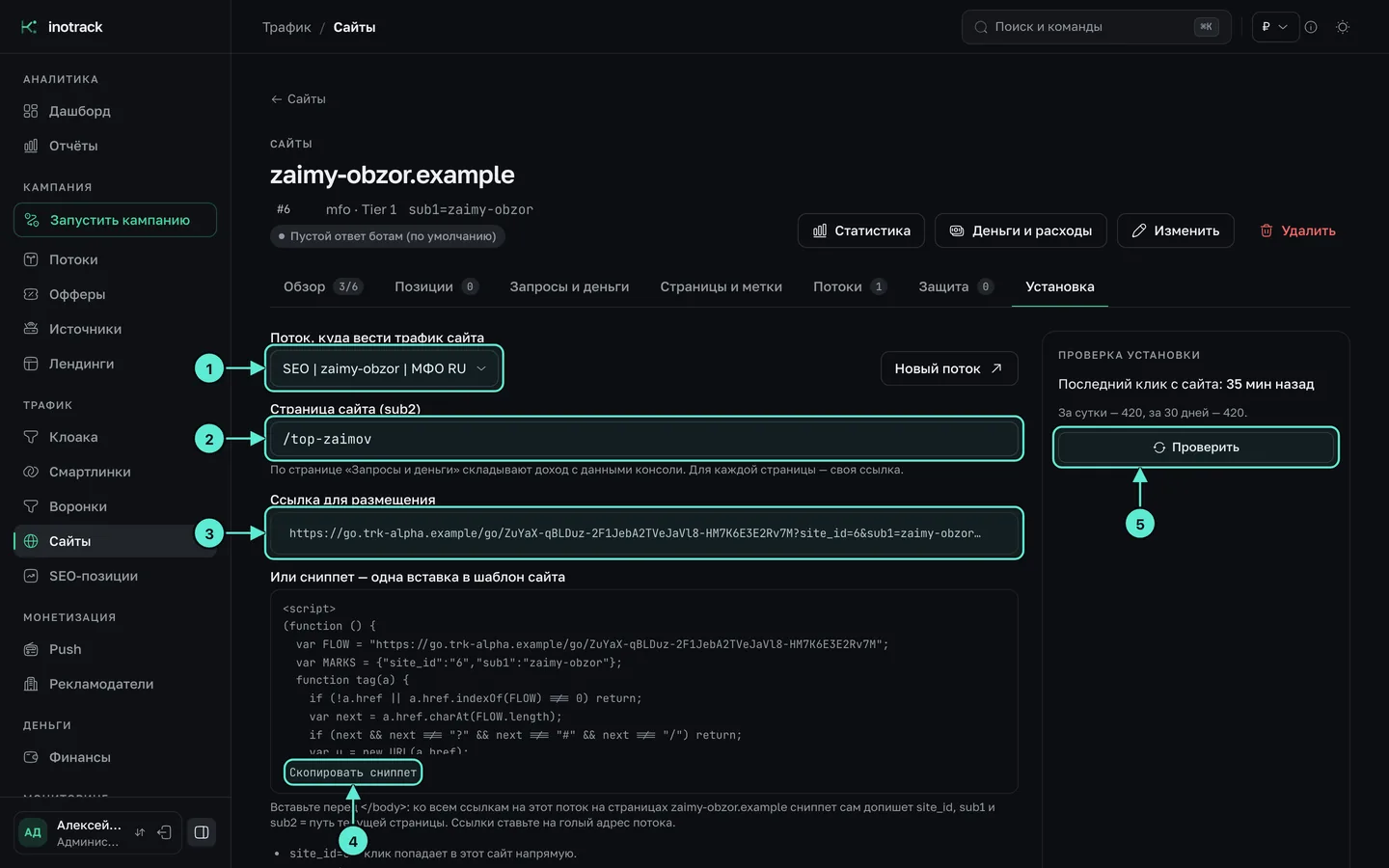
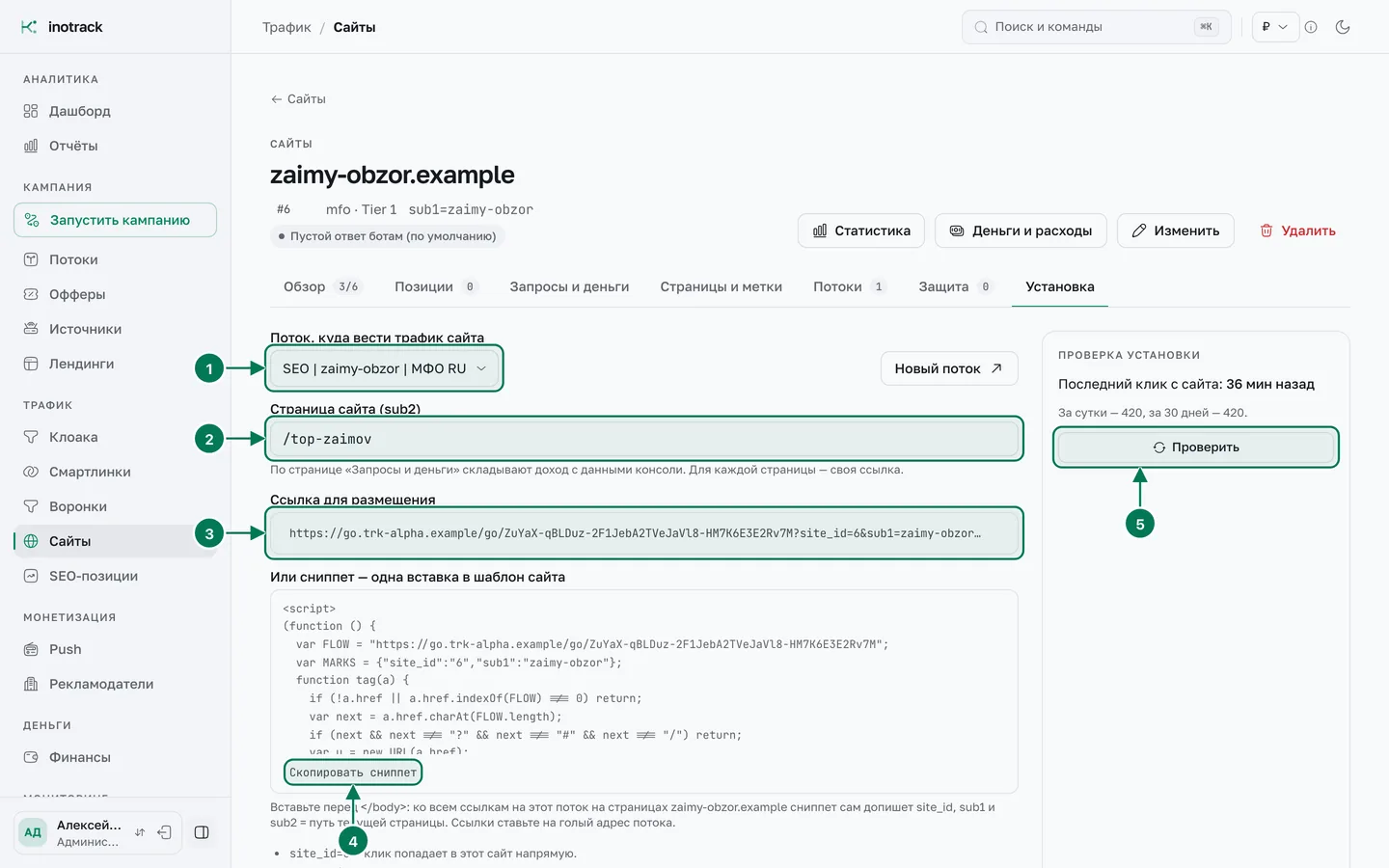
- «Поток, куда вести трафик сайта» — выберите поток из шага 4.
- «Страница сайта (sub2)» — необязательно: путь страницы, например
/top-zaimov. Тогда в отчёте будет видно, какая страница приносит заявки. - «Ссылка для размещения» — скопируйте и вставьте в
hrefкнопок «Оформить». - Или «Скопировать сниппет» и вставьте один раз в шаблон сайта перед
</body>: он сам допишет метки ко всем ссылкам на этот поток. - «Проверить» — показывает последний клик с сайта. Нажмите после первого перехода.
Что означают метки в ссылке:
site_id— клик привязывается к этому сайту напрямую;sub1— метка сайта из шага 3 (запасной путь, еслиsite_idпотеряется);sub2— страница сайта. Отдельно ничего настраивать не нужно.Можно разные офферы на разных кнопках: для каждого оффера — свой поток и своя ссылка.
Шаг 6. Настройте постбек из Unicom24
Постбек — это сигнал от Unicom24 трекеру: «по этому клику пришла заявка, её одобрили или отклонили». Без него трекер видит только клики.
Откройте Постбеки и нажмите «Подключить сеть». В форме выберите «Рекламодатель» Unicom24, «Пресет сети» Unicom24 и нажмите «Создать». Параметры и словарь статусов пресет заполнит сам.
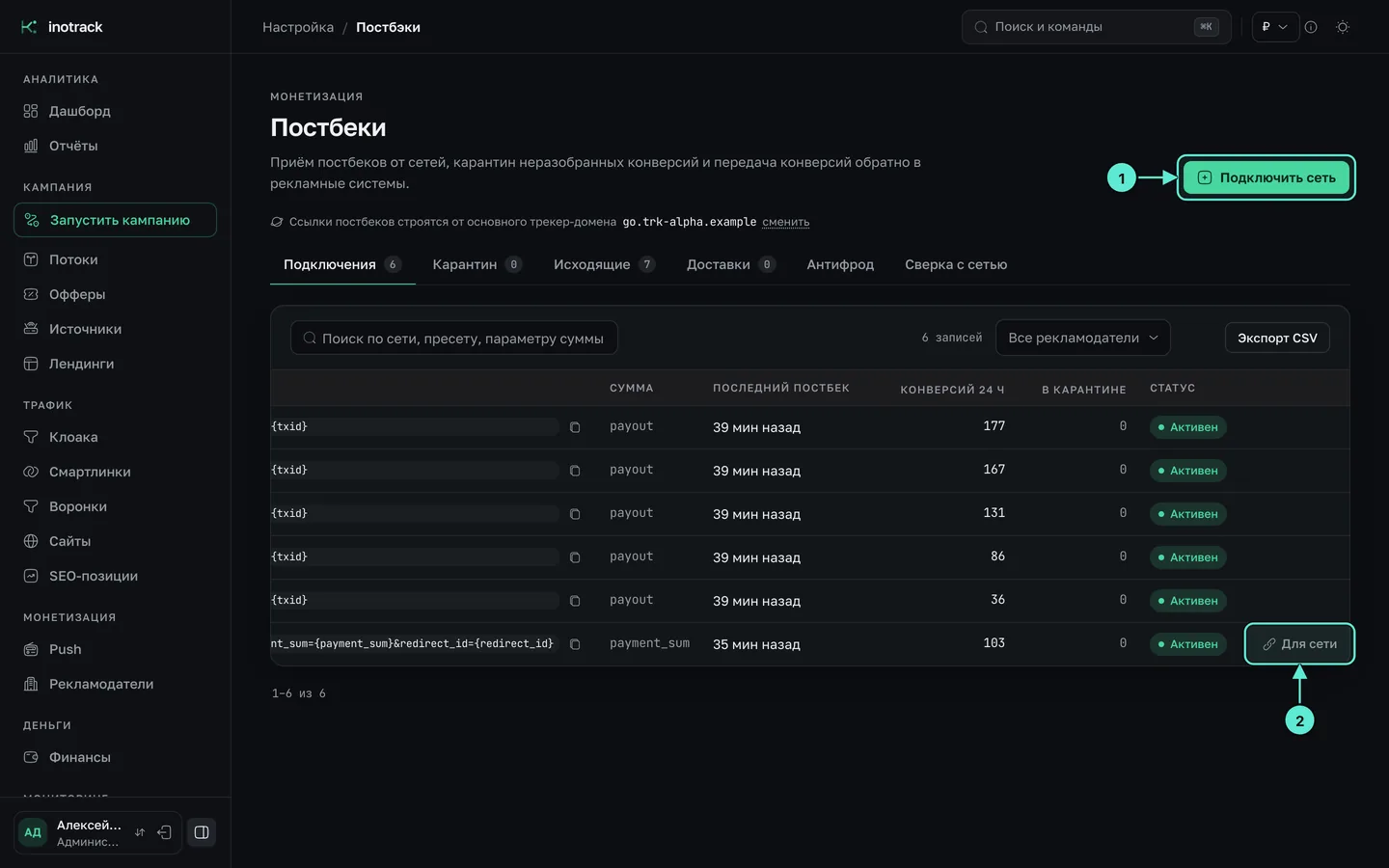
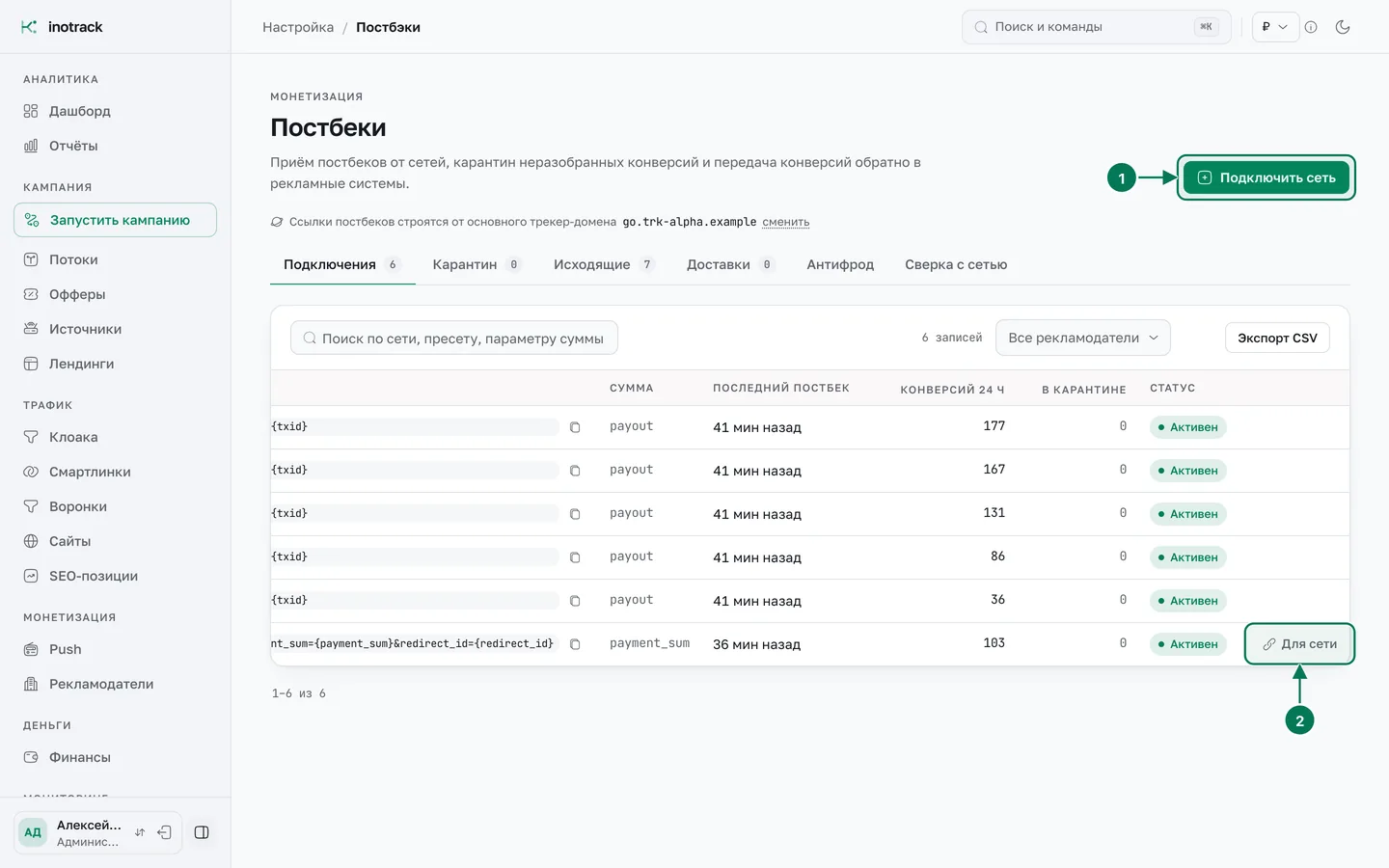
- «Подключить сеть» — создать подключение (если его ещё нет).
- В строке подключения Unicom24 нажмите «Для сети» (строка таблицы прокручивается вправо).
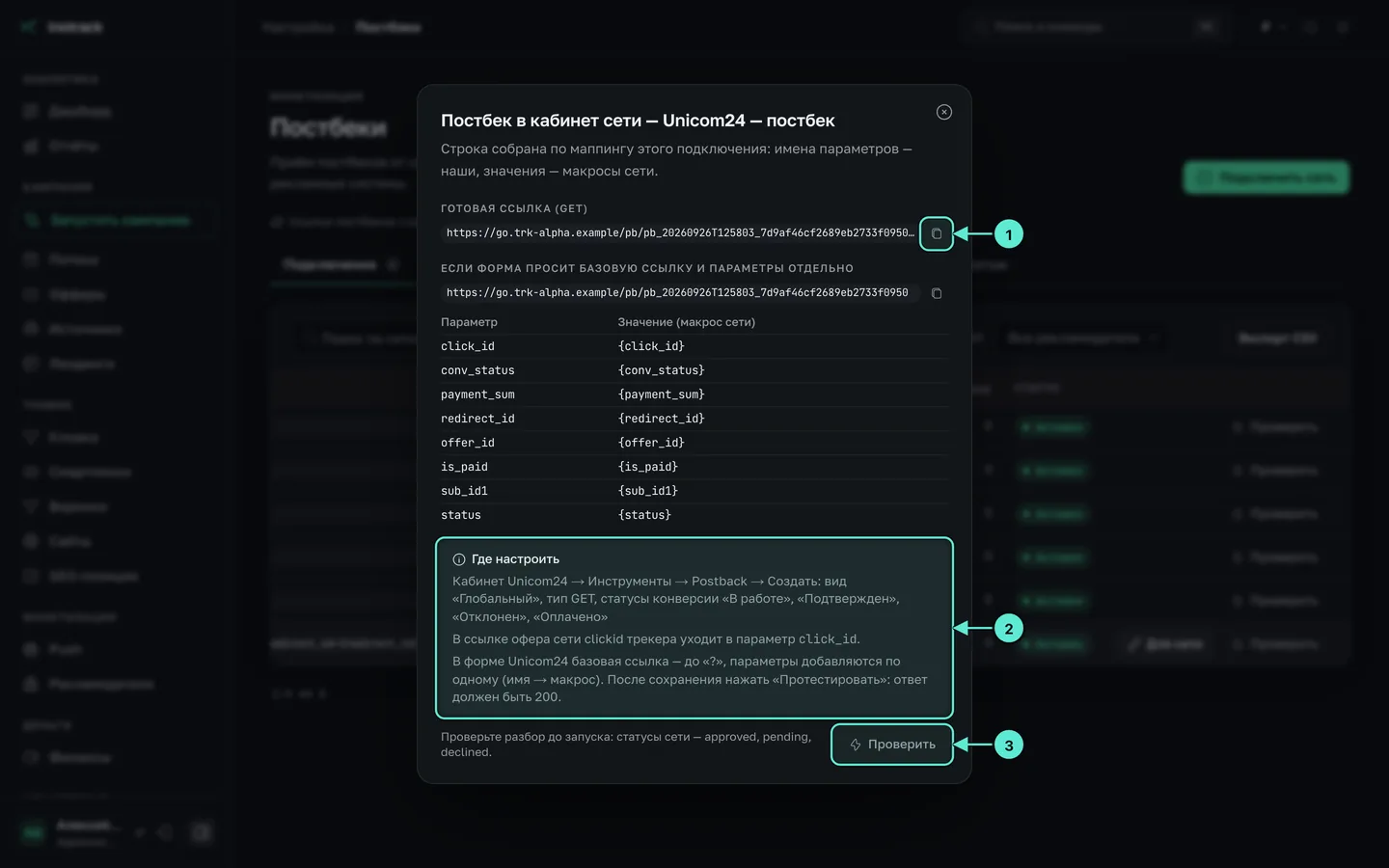
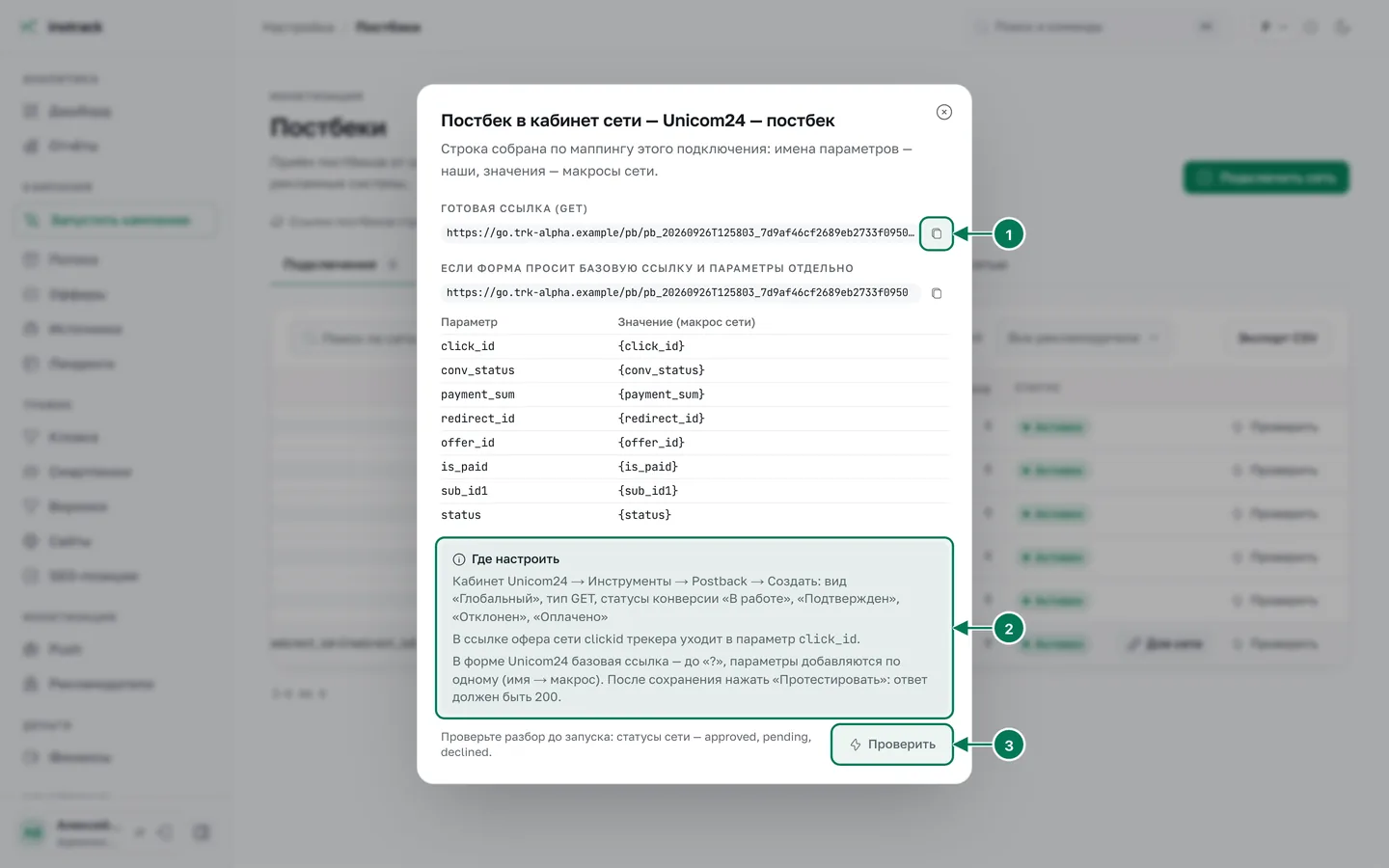
- Скопируйте «Готовую ссылку (GET)». Ниже — та же ссылка до «?» и таблица «Параметр → макрос сети», если форма сети просит их по отдельности.
- «Где настроить» — путь в кабинете Unicom24 и какие статусы включить.
- «Проверить» — трекер разберёт тестовую строку и покажет, какой статус он поймёт. Конверсия при этом не записывается.
В кабинете Unicom24 · вне трекера- Откройте Инструменты → Postback → Создать.
- Вид — «Глобальный», тип запроса — GET.
- Статусы конверсии: «В работе», «Подтвержден», «Отклонен», «Оплачено».
- Базовая ссылка — часть готовой ссылки до «?». Параметры добавьте по одному: имя и макрос — ровно как в таблице окна «Для сети» (
click_id→{click_id},conv_status→{conv_status},payment_sum→{payment_sum}и т.д.). - Сохраните и нажмите «Протестировать». Ответ должен быть 200.
Как трекер понимает статусы Unicom24:
pending→ лид (в работе),approved→ апрув,declined→ отказ.Clickid трекера уходит в оффер параметром
click_id— он уже прописан в ссылке каждого импортированного оффера, добавлять ничего не нужно.Шаг 7. Проверьте: клик, конверсия, деньги сайта
Откройте страницу своего сайта и нажмите «Оформить» — это и есть тестовый клик. В трекере он виден сразу: вкладка «Установка» → «Проверить» («Последний клик с сайта»), а на странице потока — блок «Статистика потока» и «Последние клики».
Конверсия появится, когда Unicom24 пришлёт статус по заявке: лид — при статусе «В работе», апрув — при «Подтвержден». Её видно в статистике потока (лиды, апрувы, доход) и в Отчётах. Если постбек пришёл, но трекер не смог его разобрать, он попадёт в Постбеки → «Карантин».
Деньги сайта: на странице сайта нажмите «Деньги и расходы».
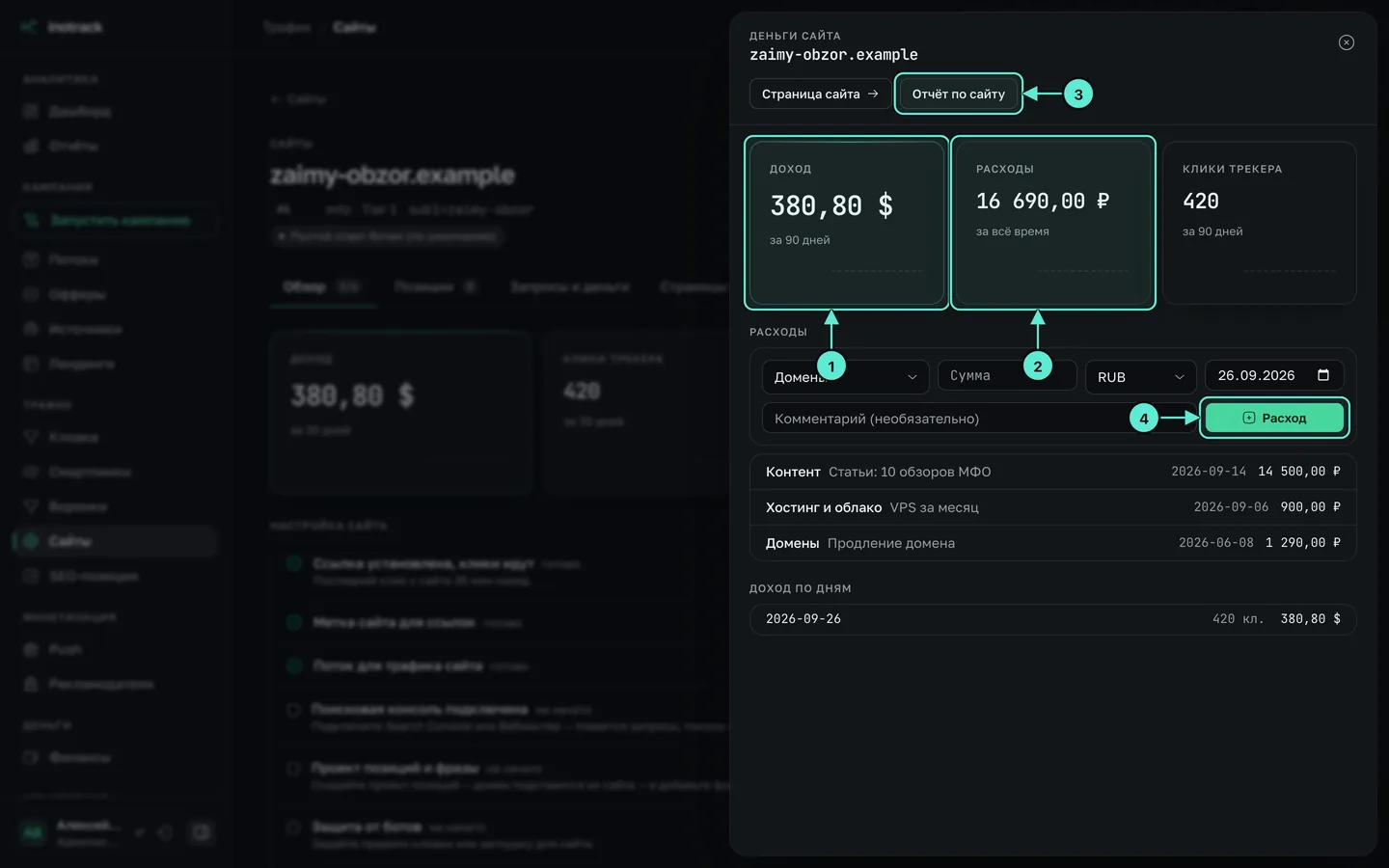
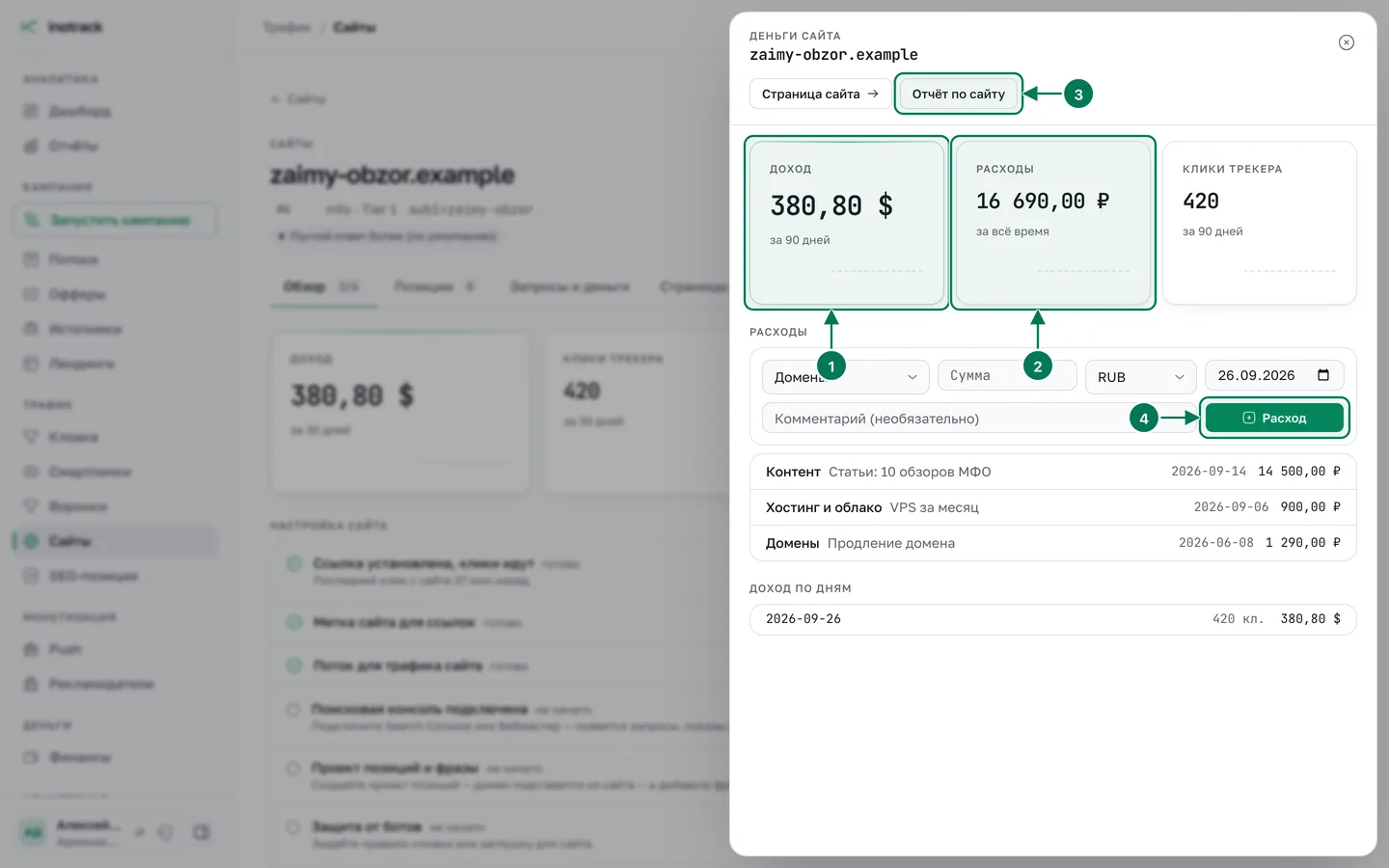
- «Доход» — выплаты по конверсиям с кликов этого сайта за 90 дней.
- «Расходы» — всё, что вы вложили в сайт: домен, хостинг, контент, ссылки.
- «Отчёт по сайту» — полный отчёт по кликам и конверсиям с фильтром по этому сайту.
- Быстрый расход: категория, сумма, валюта, дата, комментарий → «Расход».
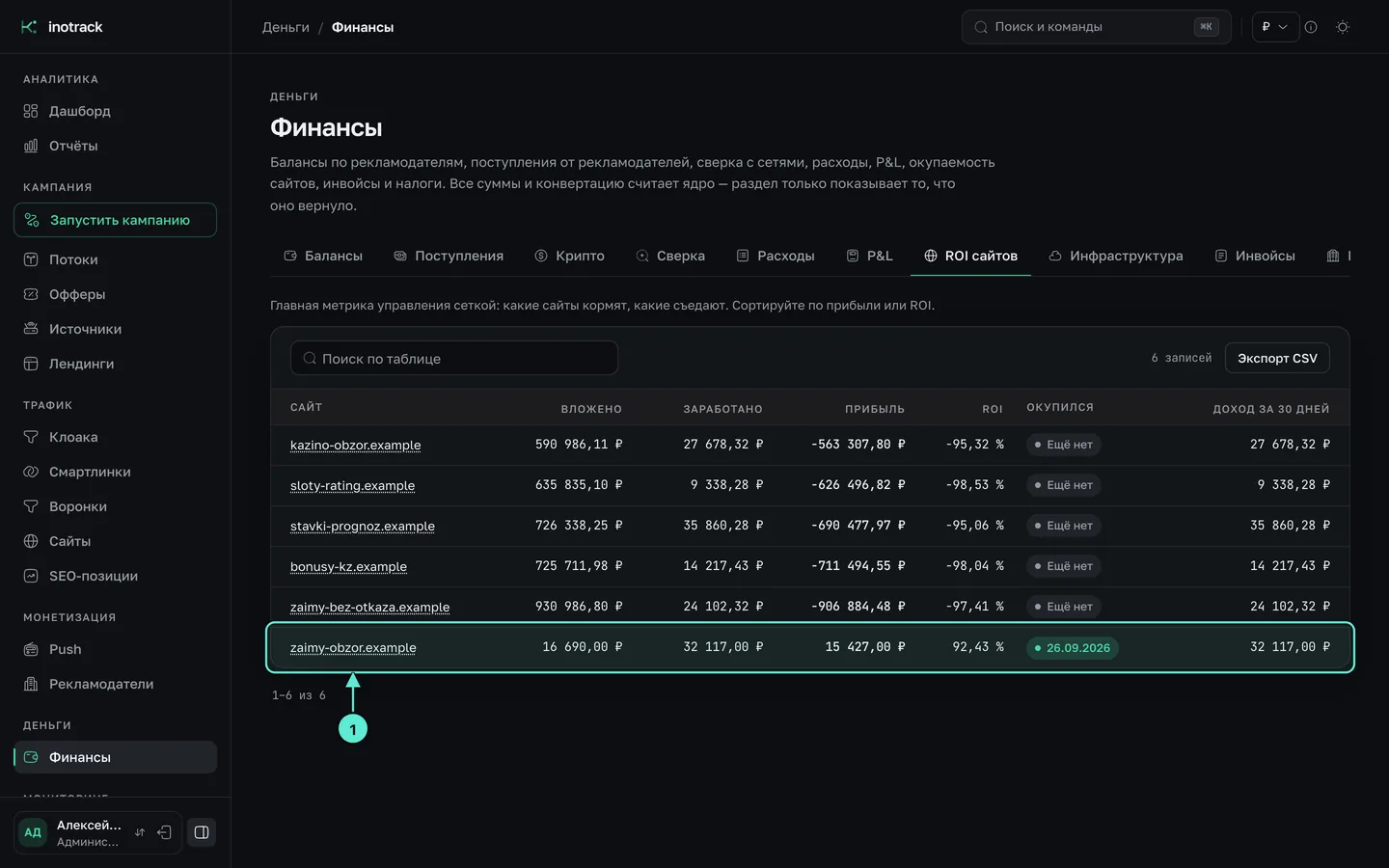
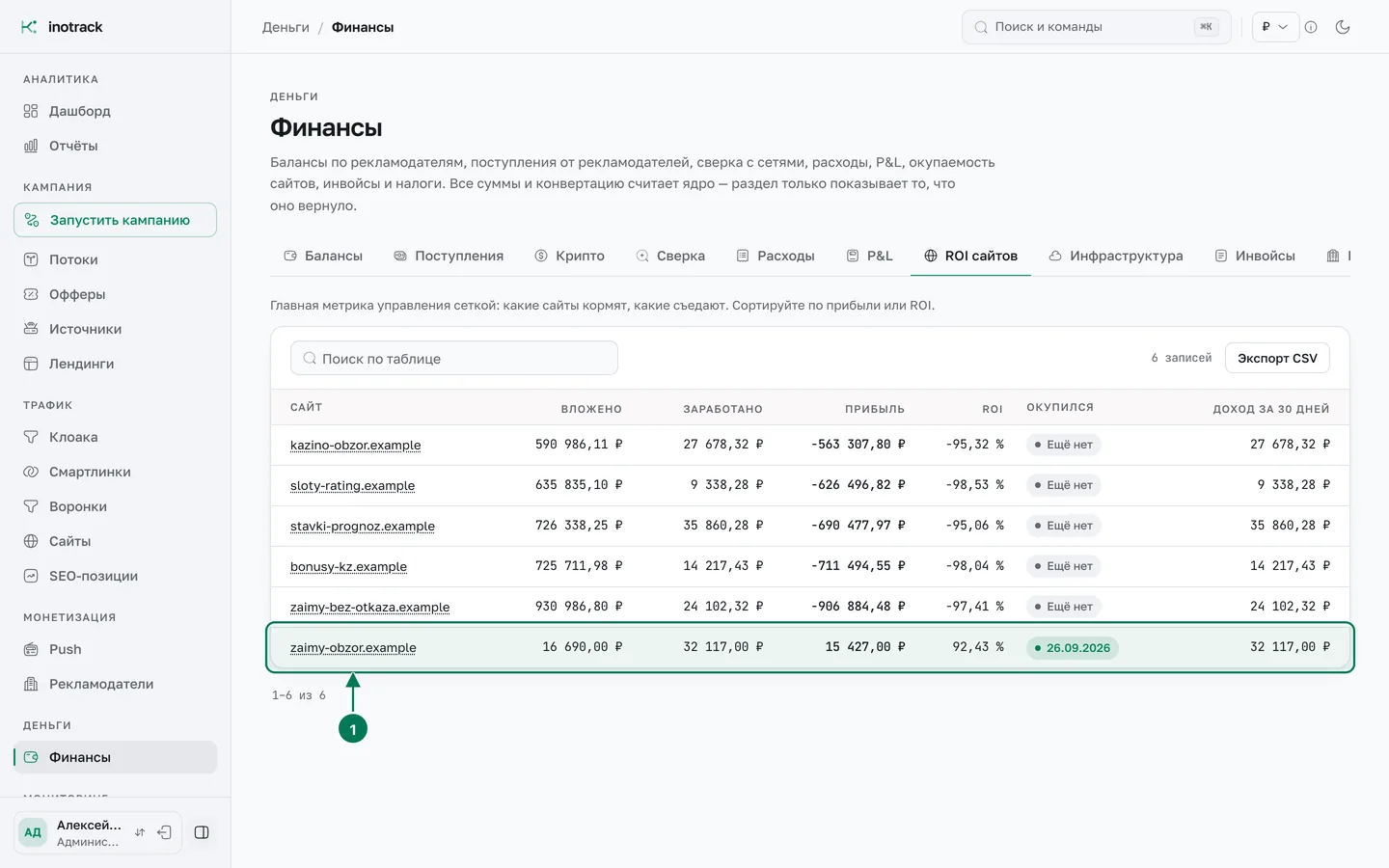
- Финансы → «ROI сайтов»: сколько вложено и заработано, прибыль, ROI и «Окупился» — дата, когда доход перекрыл вложения.
Шаг 8. Сверка с кабинетом раз в сутки
В режиме «Только отчёт» (шаг 1) трекер раз в сутки берёт детальный отчёт кабинета Unicom24 за 30 дней и сравнивает каждую заявку с постбеками подключения Unicom24. Сам он ничего не меняет — только показывает расхождения. Запустить сверку вручную — «Сверить сейчас» на странице подключения. Результаты прогонов — в Постбеки → «Сверка с сетью».
Конверсии нет у нас (
missing) или у нас отставший статус (status_behind) — постбек не дошёл. Проверьте в кабинете Unicom24, что постбек глобальный и включены все четыре статуса, загляните в «Карантин». Если потери повторяются, переключите режим сверки на «Отчёт и дозаливка потерянных конверсий» — трекер дольёт их сам, в обычную очередь приёма постбеков.Разная выплата (
payout_diff) — сравните ставку оффера в карточке с кабинетом и запустите «Синхронизировать сейчас».Конфликт статусов (
status_conflict) — не дозаливайте вслепую: обычно это значит, что строка кабинета не совпала ни с одной нашей транзакцией этого клика. Проверьте заявку в кабинете вручную.У нас есть, у сети нет (
ours_only,ours_ahead) — чаще всего сеть ещё не обновила отчёт. Если через сутки не ушло — вопрос к менеджеру Unicom24.
Итоговая проверка
- Подключение Unicom24 активно, «Проверить вход» проходит.
- Нужные офферы включены (не «На паузе»).
- Сайт заведён, у него есть метка sub1.
- Поток создан, в нём офферы Unicom24 (вручную или автоподбором).
- На кнопках «Оформить» стоит ссылка из вкладки «Установка» или подключён сниппет.
- Постбек в кабинете Unicom24 глобальный, GET, с четырьмя статусами; «Протестировать» отвечает 200.
- Тестовый клик виден в «Проверка установки».
Что ещё почитать
Юником24 + VK Реклама: запуск с расходами и ROI
Льём трафик из VK Рекламы на МФО-офферы Unicom24: трекер подтягивает расходы кабинета, отдаёт конверсии обратно в пиксель VK и считает прибыль и ROI по каждой кампании.
возможностьSEO-сетка
Позиции в Google и Яндексе, GSC и Вебмастер, Метрика и GA4 в карточке сайта, запрос → страница → деньги, ROI сайтов.
возможностьПостбеки и конверсии
Пресеты сетей, сверка с кабинетом или файлом сети и отдача конверсий в FB, TikTok, Google Ads, GA4, Метрику и VK.
возможностьФинмодуль
Балансы и холды, сверка с сетками и детект шейва, P&L, инвойсы, крипто-выплаты.
возможностьОтчёты и аналитика
Любые срезы до sub1–10, когорты и LTV, аномалии, A/B, дашборды и drill-down до клика.